Import et export
Charger un fichier d'itinéraire
Chargez un itinéraire pour commencer à chercher des lieux le long du parcours. Le GPX est le format le plus courant, mais ce n'est pas le seul que PitStopper sait lire.

Ce que vous pouvez charger
- GPX - le format d'échange habituel, produit par presque tous les planificateurs et appareils GPS
- FIT - les fichiers de parcours et d'activité Garmin, tels qu'ils sortent de l'appareil. Les points de virage d'un parcours deviennent les indications de virage de l'itinéraire (pas des arrêts), et ses points de parcours favoris arrivent en favoris
- GPZ - un GPX compressé, tel que l'écrivent Cruiser, Locus Map et GPX Viewer. S'il contient des icônes, voir Icônes dans un .gpz plus bas
- KML et KMZ - Google Earth et Google My Maps. Une trace horodatée (
gx:Track) garde ses horaires, le corridor d'un itinéraire (gx:physicalWidth) revient comme son corridor, et un arrêt issu d'un KML de PitStopper garde sa catégorie, son statut favori, son marquage, sa note et ses coordonnées de contact. Les icônes d'un .kmz arrivent comme celles d'un .gpz (voir Icônes dans un .gpz ou un .kmz) - PSP - un projet PitStopper : l'itinéraire, tout ce qui a été trouvé le long du parcours et vos propres modifications (voir Enregistrer votre travail)
Chargement
- Faites glisser le fichier sur la zone de dépôt, ou cliquez dessus pour parcourir vos fichiers
- Le fichier est lu dans votre navigateur : il n'est jamais envoyé à un serveur
- Chargez plusieurs fichiers d'itinéraire à la fois et chacun devient un itinéraire à part (voir Ajouter des itinéraires)
- L'itinéraire est tracé sur la carte avec des drapeaux de départ et d'arrivée et des flèches de direction
Plusieurs traces et itinéraires
Si votre fichier GPX (ou FIT) contient plusieurs traces (une épreuve en plusieurs étapes, par exemple, ou un fichier qui regroupe plusieurs sorties), PitStopper propose d'importer chaque trace comme un itinéraire distinct plutôt que de les fusionner. Chacune devient un itinéraire séparé, avec son nom, sa couleur et ses statistiques. Voir Plusieurs itinéraires pour savoir ce que vous pouvez en faire ensuite.
Résumé d'importation
Quand un fichier a fini de se charger, un résumé d'importation affiche la distance de l'itinéraire, le dénivelé positif et le nombre de waypoints/POI qu'il contenait. Sous l'aperçu de l'itinéraire, Trouver des arrêts le long de cet itinéraire propose un bouton par type de sortie (cycliste, randonneur, coureur, voyage, moto). Un appui ferme le résumé et lance la recherche des arrêts de ce préréglage. Les horaires sont repliés sous Temps et heure de départ, où vous pouvez régler l'heure de départ d'un fichier qui a des horaires, ou en estimer une pour un fichier qui n'en a pas. Vous pouvez aussi faire l'un ou l'autre plus tard, dans Heure de départ & allure moyenne. Vous nommez et décrivez le projet au moment de l'enregistrer.
Données de navigation importées (guidage, points de passage, revêtement)
Certaines traces GPX contiennent plus qu'un simple tracé. Les traces exportées pour le guidage virage par virage (en général calculées par BRouter et lues par Cruiser et Locus Map) glissent la navigation elle-même dans les points de trace : de quel côté tourner, vos arrêts nommés, et même si le revêtement est goudronné ou non. La plupart des outils jettent tout cela à l'import. PitStopper le garde.
Quand vous chargez une trace de ce genre, PitStopper met de côté le tracé simplifié pour ses propres graphiques et distances, mais conserve aussi la trace d'origine complète. À l'export, il la réécrit telle quelle, si bien qu'un fichier qui a fait l'aller-retour reste une trace de navigation fonctionnelle, avec chaque indication de virage, point de passage et note de revêtement à sa place. Les extensions attachées au fichier lui-même, aux métadonnées ou à des waypoints individuels sont conservées et réécrites elles aussi, jusqu'aux balises que PitStopper ne reconnaît pas. (Le fichier exporté se valide aussi sans erreur selon le schéma GPX 1.1.)
Trois types de données voyagent dans ces traces :
- Indications de virage - à gauche, à droite, serrer à gauche, etc., lues dans l'ordre le long de la trace comme une feuille de route.
- Points de passage - les arrêts nommés que vous avez définis en planifiant (« Staf », « Den ijzeren man »), plus des points de forme muets qui ne font que guider le calcul d'itinéraire sur une route choisie.
- Revêtement et vitesse - si un tronçon est goudronné ou non, et sa vitesse maximale.
Voir ce que contient la trace. Quand une trace contient ces données, le résumé d'importation commence par une note qui dit ce qui a été trouvé. Les arrêts nommés apparaissent comme des épingles sur la carte, sur lesquelles vous pouvez cliquer pour voir leur nom, leur distance le long de l'itinéraire et le revêtement. Et sous Affichage → Données de navigation (ou avec le bouton qui apparaît sur la carte), un panneau à onglets montre tout : Virages détaille toute la feuille de route, Points de passage ne liste que les arrêts nommés, et Revêtement découpe l'itinéraire en tronçons goudronnés et non goudronnés, avec un interrupteur pour colorer le tracé selon le revêtement (bleu pour goudronné, orange pour non goudronné, gris là où le fichier ne dit rien). Tout ce que PitStopper conserve sans l'afficher (vitesse maximale, couleurs personnalisées) est cité dans le panneau et réexporté quand même.
Point de passage ou point de forme ? Ce sont tous deux des points par lesquels un itinéraire a été construit, et tous deux sont écrits sur la trace elle-même. Un point de passage est un arrêt qui compte pour vous : il a un nom, une appli de navigation qui les lit (Locus Map, Cruiser) le traite comme un lieu à atteindre en chemin, peut l'annoncer à votre arrivée et le liste avec l'itinéraire. Un point de forme n'a pas de nom et ne dit rien : il ne fait que maintenir le tracé sur la route que vous avez choisie, pour qu'un calculateur d'itinéraire ne puisse pas passer ailleurs. Utilisez un point de passage pour le café, le contrôle ou le virage à ne pas manquer ; un point de forme pour garder l'itinéraire sur la petite route tranquille plutôt que sur la grande route d'à côté. Le départ et l'arrivée d'une trace comptent comme des points de passage.
Points de passage et de forme sur une trace existante. Faites un clic droit sur l'itinéraire et choisissez Créer ici un point de passage ou Créer ici un point de forme ; là où l'itinéraire emprunte plusieurs fois la même route, le menu liste chaque passage avec sa distance, choisissez donc le bon. Ou faites un clic droit sur le profil d'altitude : une barre s'ouvre à cet endroit avec la carte, les flèches du clavier avancent d'un point de trace à la fois (dix avec Maj), et ses boutons font du point un point de passage ou de forme. C'est le point de trace le plus proche qui le devient, donc rien n'est recalculé et aucun point n'est ajouté. Un point de passage est un arrêt nommé que votre appareil annonce, et vous le nommez tout de suite dans la liste Points de passage ; un point de forme ne fait que tenir le tracé. La liste affiche aussi les boutons de chaque point pour le renommer, le faire passer de passage à forme ou en refaire un point ordinaire, et elle compte le départ et l'arrivée d'une trace comme des points de passage ; donnez un nom à l'un d'eux avec son crayon. À l'export, le point est écrit comme Cruiser et Locus Map écrivent les leurs : <name> et <type>via</type>, ou <type>shaping</type>, avec <sym>pass_place</sym> quand il n'a pas de symbole de virage (Locus en a besoin pour importer le point), et sur toute trace avec des virages, des points de passage ou de forme, le départ et l'arrivée sont écrits comme points de passage, comme le fait Cruiser. À l'import, les points <sym>pass_place</sym> de Locus Map sont lus comme points de forme, ou comme points de passage quand ils ont un nom, de même que tout point de trace nommé dans un fichier qui n'en nomme que quelques-uns.
Un arrêt comme point de passage. Les contrôles d'une épreuve arrivent souvent sous forme de waypoints dans le fichier. Ouvrez la fenêtre contextuelle de l'un d'eux et appuyez sur Point de passage : le point de trace voisin devient un point de passage portant le nom de l'arrêt, pour que votre appareil l'annonce et le liste dans son roadbook. Un arrêt par lequel l'itinéraire passe plusieurs fois reçoit un point de passage à chaque passage coché dans sa fenêtre contextuelle. L'arrêt lui-même reste.
La description d'un point de passage. Cruiser affiche la description d'un point de passage en plus de son nom. Appuyez sur le bouton fiche de sa ligne dans la liste Points de passage pour en écrire une (videz-la pour la supprimer). Elle est exportée comme <desc> du point de trace et relue depuis un fichier qui en contient une.
Exemple : les contrôles d'une épreuve en points de passage
Un parcours de randonnée audax ou de cyclosportive arrive souvent sous forme d'une trace accompagnée de ses contrôles en waypoints. Pour le rouler dans Cruiser ou Locus Map avec chaque contrôle annoncé, ainsi que l'heure à laquelle vous devriez l'atteindre :
- Ouvrez le fichier de l'épreuve. Les contrôles arrivent comme des arrêts d'un type à part, nommé d'après le type indiqué dans le fichier ou d'après le fichier. Si l'itinéraire a été planifié dans Locus Map, le résumé d'importation peut indiquer que certaines instructions de virage sont arrivées comme waypoints : ce sont les virages sans nom de Locus, et Les supprimer les efface, puisque PitStopper calcule ses propres virages.
- Les virages, si la trace n'en a pas : dans Caler sur chemins/routes, appuyez sur Caler sur les chemins et les routes (voir Caler une trace sur les routes).
- Chaque contrôle en point de passage : ouvrez sa fenêtre contextuelle et appuyez sur Point de passage. Pour un contrôle par lequel l'itinéraire passe deux fois, comme un départ qui sert aussi d'arrivée, cochez d'abord les passages voulus dans la fenêtre contextuelle : chaque passage coché reçoit un point de passage.
- Ce qu'il faut y faire : sous Affichage → Données de navigation, dans l'onglet Points de passage, appuyez sur le bouton fiche d'un contrôle et écrivez une description (« Faire tamponner sa carte au comptoir »). Cruiser l'affiche avec le nom.
- Les horaires : dans Heure de départ & allure moyenne, réglez la date et l'heure de départ et choisissez votre allure, ou un profil Pace Maker appris à partir de vos propres sorties.
- Exportez un GPX. Avec une heure de départ réglée, Options avancées → Heures → Inclure les horaires estimés sur la trace et les waypoints est déjà coché. Dans Cruiser ou Locus Map, chaque contrôle est alors un point de passage nommé avec sa description, annoncé à votre arrivée, et le roadbook indique l'heure à laquelle vous devriez y être.
Les contrôles restent aussi des arrêts, ils apparaissent donc également dans les applis qui ne lisent pas les points de passage (Garmin, Wahoo, Komoot).
En déplacer un. Avec la modification de trace activée, les points de passage et de forme s'affichent sur la carte. Faites-en glisser un et seuls les deux tronçons de part et d'autre sont recalculés, du point de passage ou de forme qui le précède à celui qui le suit. Ces deux points et tout ce qui se trouve au-delà restent exactement tels quels, et le point déplacé garde son nom et son type sur le nouveau tracé. S'il n'y a pas de point de passage ou de forme d'un côté, ce côté n'est recalculé que sur une courte distance, comme pour un glisser ordinaire en modification de trace : un point de passage isolé est donc décalé légèrement au lieu de replanifier toute la trace. Pour recalculer exactement un tronçon plus long, placez d'abord des points de forme à ses deux extrémités. Un seul Annuler remet n'importe quel glisser en place.
La modification les garde, l'inversion non. Ces indications sont attachées à des points de la trace. La modification de trace ne remodèle que le tronçon que vous faites glisser : ce tronçon reçoit de nouvelles instructions de virage (avec Aligner sur les routes activé) ou aucune, et tout le reste garde ses virages, points de passage et points de forme exactement comme avant. Couper un itinéraire les répartit entre les deux moitiés. L'inversion est l'exception : chaque virage indiquerait la mauvaise direction, donc PitStopper vous demande d'abord, et l'inversion les supprime. Rien ne disparaît sans que vous l'ayez choisi.
Rien de tout cela ne change la vocation de PitStopper. Une trace de navigation connaît le chemin ; PitStopper trouve l'eau, la nourriture, le carburant et les abris le long du parcours : les deux se complètent plutôt qu'ils ne se concurrencent. Les virages vous font passer les carrefours, les POI décident où vous vous arrêtez, et ils partent ensemble dans le même fichier. Pour toute l'histoire, voir La navigation cachée dans votre GPX.
Photos et pièces jointes dans un .gpz
Un arrêt dans un .gpz peut avoir des photos. Locus Map les relie au waypoint par un <link> vers un fichier de l'archive, en général sous files/, et garde l'image elle-même dans le zip. Contrairement à un lien vers une photo sur le web, elle ne peut pas disparaître plus tard. PitStopper conserve ces photos d'un bout à l'autre, de même qu'une photo liée à une trace ou un itinéraire, et que les autres fichiers nommés par un lien (un PDF, un document, un son, une vidéo) :
- Lecture du fichier - seuls les fichiers liés à un waypoint, une trace ou un itinéraire sont lus ; le reste de l'archive n'est même pas décompressé. Une image (JPEG, PNG, WebP ou GIF, vérifiée d'après son contenu et non son nom) devient une photo ; tout autre fichier lié est conservé comme pièce jointe, octets intacts. Jusqu'à 10 Mo chacun et 40 Mo au total. Si un fichier en contient plus, PitStopper garde ce qui tient et vous indique combien ont été laissés de côté.
- Conservées telles quelles - les octets d'origine, sans redimensionnement ni recompression, stockés une seule fois dans votre navigateur même si plusieurs arrêts renvoient à la même image. L'arrêt garde son lien exactement tel qu'il était écrit.
- Sur la carte - la fenêtre contextuelle de l'arrêt affiche chaque photo en petit ; cliquez dessus pour l'ouvrir en taille réelle. Une pièce jointe est une ligne avec son nom de fichier et sa taille : un PDF s'ouvre dans un nouvel onglet, tout le reste se télécharge. Rien n'est jamais affiché ni exécuté dans PitStopper, si bien qu'une page web qu'on vous envoie se télécharge au lieu de s'ouvrir. Les photos et fichiers d'une trace se trouvent dans Paramètres de l'itinéraire, sous Photos et fichiers.
- Enregistrement - les photos voyagent avec un projet enregistré et un .psp téléchargé, elles reviennent donc quand vous l'ouvrez. Le brouillon automatique ne retient que quelle photo est laquelle, pour qu'une grosse photo ne puisse pas l'encombrer. Partager le projet et Envoyer vers le téléphone laissent les photos de côté (elles seraient trop lourdes pour le transfert) et le signalent.
- Export - un export .gpz (l'export de l'itinéraire ou Exporter uniquement les POI) réécrit chaque photo et pièce jointe à son chemin d'origine avec le lien (sur la trace pour celles d'une trace), pour que Locus Map et GPX Viewer les retrouvent. Un simple .gpx ne peut pas contenir d'image, les liens vers des fichiers de l'archive en sont donc exclus ; les liens vers des pages web sont toujours écrits.
L'altitude et l'heure propres à un arrêt passent de la même façon : une heure venant du fichier d'une autre appli est réécrite telle quelle, avant toute heure estimée. Pour voir ce que contient un fichier précis (chaque photo, sa taille et l'arrêt qui y renvoie), ouvrez-le dans l'inspecteur GPX. Les détails techniques sont en annexe, Photos dans un .gpz.
Créer un .gpz à partir d'une trace et de vos photos
Pour créer un .gpz vous-même, utilisez Ajouter des photos à une trace. Chargez une trace (GPX, GPZ, FIT, KML ou KMZ) et vos photos, et chaque photo se place sur la trace là où elle a été prise :
- D'après sa position GPS, pour une photo de téléphone ou d'un appareil avec GPS. Les photos d'iPhone (HEIC) sont converties en JPEG au chargement.
- D'après son heure, pour un appareil sans GPS : la photo se place là où se trouvait la trace à ce moment. Si des photos tombent au mauvais endroit, réglez sous Horloge de l'appareil le fuseau horaire de l'appareil ou l'avance de son horloge.
- À la main : faites glisser une épingle le long de la ligne sur le contour ou le profil, ou utilisez les flèches du clavier sur une épingle sélectionnée.
Ouvrez une photo pour lui donner un nom et une description. Ajouter une note place sur la trace un waypoint avec seulement du texte, et un PDF, une note audio ou une vidéo que vous déposez s'y ajoute comme pièce jointe. Une photo prise à plus de 5 km de la trace est laissée de côté. Téléchargez ensuite un GPZ pour Locus Map et GPX Viewer, un KMZ pour Google Earth, ou cliquez sur Ouvrir dans PitStopper pour obtenir l'itinéraire avec chaque photo comme arrêt. Réduire les photos (activé par défaut) les ramène à 1600 px et retire les données de l'appareil. En partant d'un .gpz, tout ce qu'il contient est conservé. Tout se passe dans votre navigateur et rien n'est envoyé.
Arrêts qui ne correspondent à aucune catégorie
Certains planificateurs d'itinéraire (celui de Locus Map sur le web, par exemple) écrivent leurs instructions de virage sous forme de waypoints sans nom avec un symbole de virage. PitStopper calcule ses propres instructions de virage, donc le résumé d'importation vous demande quoi en faire : les supprimer, ou les garder comme arrêts.
Un waypoint venant d'une autre appli qui ne correspond à aucune de nos catégories (les points de contrôle d'une course, par exemple) est classé sous un type à vous, nommé d'après le <type> du fichier (« Checkpoint ») ou, à défaut, d'après le fichier. Le bouton palette de l'en-tête de sa liste renomme le type et lui donne une couleur et une icône. Tout autre arrêt issu d'un fichier peut rejoindre un type depuis sa fenêtre contextuelle : cliquez sur le badge de catégorie à côté de son nom et choisissez un type, ou nommez-en un nouveau. Nos propres fichiers s'ouvrent comme toujours.
Icônes dans un .gpz ou un .kmz
Un .kmz (un KML compressé) fonctionne de la même façon : l'icône de chaque repère qu'il contient est son image, et le point chaud de l'icône indique où elle se place.
Un .gpz peut contenir une image pour chaque symbole de waypoint à côté de son GPX, et le fichier d'une autre appli en contient souvent (le fichier de référence de Cruiser a une icône pour chacun de ses 83 symboles). Quand vous en ouvrez un, PitStopper vous demande comment dessiner ses arrêts :
- Utiliser les icônes du fichier (par défaut) - chaque arrêt dont le symbole a une image est dessiné avec elle, sans épingle de PitStopper derrière.
- Utiliser les icônes de PitStopper - les arrêts gardent les nôtres.
La liste montre chaque icône utilisée par les arrêts du fichier, combien d'arrêts l'utilisent, et quelle icône de PitStopper l'arrêt recevrait sinon (« aucune correspondance » s'il ne correspond à aucune catégorie). Les images du fichier qu'aucun arrêt n'utilise sont ignorées. Dans les deux cas, les icônes utilisées par les arrêts rejoignent votre bibliothèque d'icônes, pour que vous puissiez plus tard en attribuer une à une catégorie ou à un arrêt. Annuler garde l'itinéraire tel quel, avec nos icônes, et n'enregistre rien.
Vous pouvez changer d'avis ensuite : Paramètres de l'itinéraire propose une case Utiliser les icônes du fichier pour tout itinéraire dont les arrêts sont arrivés avec des icônes. Une icône que vous avez choisie à la main pour un arrêt n'est jamais désactivée par cette case.
Quand vous exportez un .gpz avec des icônes, un arrêt qui porte l'icône de son fichier garde le nom de symbole d'origine et son image d'origine, si bien qu'un aller-retour par Locus Map ne perd rien. Un arrêt venu d'une autre appli que vous n'avez pas modifié garde son propre nom de symbole, dans un simple .gpx aussi ; nos arrêts, et ceux que vous avez recatégorisés ou auxquels vous avez donné une icône, reçoivent un nom Garmin. Un fichier qui n'a que des icônes et pas de trace (un GPX ne contenant que des waypoints) s'ouvre en mode lieu, centré sur ses arrêts ; si des itinéraires sont déjà chargés, ses arrêts leur sont ajoutés.
Un .gpz écrit par PitStopper lui-même s'ouvre sans question : nos icônes n'ont besoin de rien, et vos icônes personnalisées reviennent attribuées comme à l'export. Les très grosses archives sont réduites (environ 256 Ko par image, 8 Mo et 1 000 images au total, les icônes des arrêts en priorité) et on vous indique combien ont été laissées de côté.
Où se place une icône. Chaque icône a une ancre : la partie de l'image posée sur le point de l'arrêt, parmi neuf positions, d'en haut à gauche à en bas à droite. Un fichier peut la définir pour chaque arrêt (<anchor> dans un .gpz, le point chaud dans un .kmz), et PitStopper sait dessiner les neuf. Une icône venant d'un fichier qui n'en définit pas est centrée, comme Garmin et Cruiser dessinent leurs icônes ; une icône que vous importez vous-même part du bas au centre, comme une épingle, et vous pouvez la changer.
La taille d'une icône. Un fichier peut aussi dessiner l'icône d'un arrêt plus grande ou plus petite : <scale> à côté de l'ancre dans un .gpz (1.4 signifie 40 % plus grande), ou l'échelle du style d'icône dans un .kmz, comme Google Earth et Locus Map la dessinent. PitStopper dessine chaque arrêt à sa propre échelle, que vous pouvez modifier depuis l'icône de l'arrêt (Taille), et la réécrit à l'export.
Icônes animées. Un PNG ou SVG animé dans un .gpz s'anime sur la carte de PitStopper et ressort inchangé dans un export .gpz. Un GIF animé arrive sous forme d'image fixe de sa première image. L'inspecteur GPX signale les icônes animées et les fait jouer. Voir Un projecteur sur la tour Eiffel.
Remplacer le fichier d'itinéraire
Remplacez le fichier GPX/FIT d'un itinéraire tout en gardant son nom, sa couleur et ses réglages : pratique quand vous avez réexporté ou retouché l'itinéraire ailleurs. Choisissez Fichier → Remplacer le fichier d'itinéraire, ou le même bouton dans les paramètres d'un itinéraire. Avant de valider, la fenêtre affiche la trace actuelle et la nouvelle sur une petite carte et compare leurs profils d'altitude ; une fois que vous acceptez, les distances des POI sont recalculées automatiquement sur la nouvelle trace.
Outils des itinéraires
Ces outils se trouvent dans le menu Itinéraire :
À lire sur le blog : Obstacles routiers et infos surface.
- Inverser itinéraire - Inverse le sens du parcours
- Recalcule toutes les distances
- Met à jour le côté des POI (G/D)
- Redessine l'itinéraire avec ses drapeaux et ses flèches de direction dans l'autre sens
- Peut être annulé
- Marqueurs de distance - ajoutez des marqueurs le long de l'itinéraire à l'intervalle de votre choix, avec en option une heure d'arrivée dès qu'une heure de départ est réglée dans Heure de départ & allure moyenne. Le même panneau permet aussi de les retirer.
- Obstacles routiers - Détection complète des dangers et obstacles sur l'itinéraire
- Tunnels - Avec la longueur, l'éclairage et une estimation du temps de passage (sur la base de 15 mph à vélo)
- Ponts - Indique le type de pont et le niveau
- Gués - Les passages à gué, avec la profondeur quand elle est connue
- Passages à niveau - Les croisements avec une voie ferrée sur votre itinéraire
- Autres dangers - Détecte les balises de danger d'OSM, notamment :
- Vent latéral, carrefours dangereux, chaussées glissantes
- Chaussées emportées, nids-de-poule, avertissements de pollution
- Barrières : grilles à bétail, péages, portails, chicanes vélo, contrôles aux frontières
- Passages raides - Analyse l'altitude de l'itinéraire pour trouver les fortes pentes (15 % et plus par défaut ; réglable de 5 % à 30 % dans les réglages de passages raides du panneau)
- Indique s'il s'agit d'une montée ou d'une descente, avec la pente maximale
- Affiche le dénivelé et la longueur du passage
Fonctionnalités :
- Affiche les éléments détectés en surbrillance sur la carte
- Cliquez sur un résultat pour zoomer sur cet endroit
- Clic droit sur les obstacles de la carte pour des actions rapides
- Affiche les descriptions OSM quand elles existent
- Ajoutez un obstacle ou tous comme waypoints POI d'alerte
- Le panneau latéral repliable reste accessible pendant que vous explorez la carte
- Cols Célèbres - les montées connues sur votre itinéraire ou à proximité ; cliquez sur l'une d'elles pour la voir sur la carte. Voir Cols Célèbres.
- Itinéraires Cyclables Balisés - quels itinéraires cyclables numérotés ou nommés votre trace suit, d'après OpenStreetMap, et sur quelle distance : une EuroVelo, un itinéraire national comme la NCN 7, un itinéraire régional ou local. Chaque ligne porte le badge de son réseau (NCN 7, RCN LDL) et la distance commune ; survolez une ligne pour la prévisualiser, cliquez dessus pour garder son tronçon en surbrillance sur la carte, et cliquez à nouveau pour l'effacer. Avec plusieurs itinéraires, il vérifie ceux qui sont cochés pour la recherche.
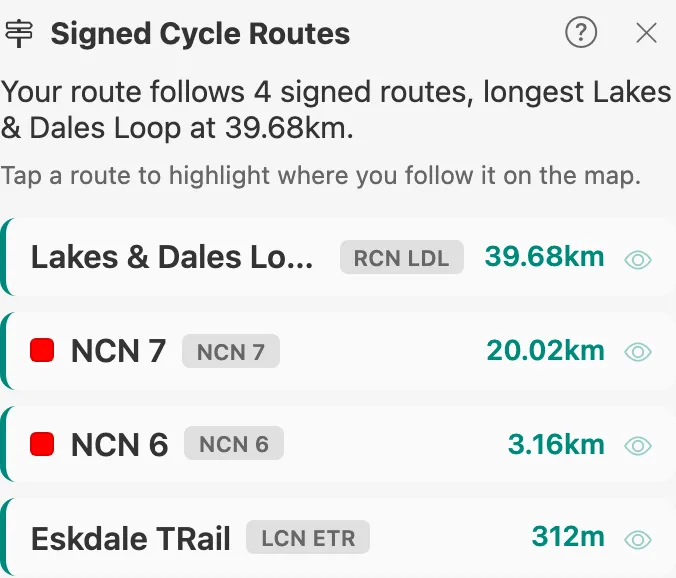
Itinéraires Cyclables Balisés : les itinéraires numérotés et nommés que suit votre trace, et sur quelle distance. - Infos surface - une couche colorée qui montre le revêtement (asphalte, gravier, non revêtu…), les aménagements cyclables (bandes, pistes) et l'éclairage le long de votre itinéraire, pour savoir sur quoi vous allez rouler.
- Éditeur POI en masse (celui-ci est dans le menu POI) - une vue en tableau de tous les POI pour les gérer rapidement : modifiez les noms et les notes directement, localisez ou supprimez des entrées, filtrez ou recherchez. Voir Éditeur POI en masse.

Options d'export
Les fichiers GPX de PitStopper contiennent plus qu'un GPX ordinaire : couleurs de tracé, instructions de virage, icônes de POI et horaires. Pour savoir exactement ce qui va où, voir l'annexe Ce que contient un fichier GPX PitStopper.

Exporter GPX
Enregistrez un fichier GPX enrichi contenant votre itinéraire et tous les waypoints de POI. Chaque waypoint porte son nom, une description (la catégorie, plus les horaires d'ouverture, le site web et le téléphone quand OpenStreetMap les connaît), votre propre note, un lien vers OpenStreetMap (et vers le site du lieu), et un symbole Garmin adapté (Drinking Water, Restaurant, Lodging, Summit, Pharmacy…) au lieu d'un point générique. Un arrêt importé d'une autre appli garde la description, le commentaire et les liens de son fichier.
Ouvrez-la avec Exporter → Exporter un fichier. C'est une seule fenêtre pour tous les types de fichier : choisissez l'une des quatre cartes en haut, et le reste de la fenêtre s'adapte à votre choix. La même fenêtre s'ouvre pour Envoyer vers le téléphone, si bien qu'un fichier envoyé à votre téléphone a toutes les options que vous réglez ici.

Sur la face avant de la fenêtre :
- Type de fichier - quatre cartes, chacune avec son extension dans le coin :
- GPX (.gpx) convient à la plupart des applis et appareils. Quand l'itinéraire contient des indications de guidage virage par virage, une note vous rappelle que seules certaines applis (Cruiser, Locus Map) les lisent.
- GPX + icônes & photos (.gpz) est le même GPX compressé, en général environ sept fois plus petit, avec l'icône de chaque arrêt et vos photos dedans. Locus Map et GPX Viewer l'ouvrent directement et affichent les icônes et les photos (seul Locus Map lit les icônes SVG) ; GPX Viewer lit une trace de navigation guidée comme une trace ordinaire. Cruiser l'ouvre pour la trace de navigation guidée, mais n'affiche ni icônes ni photos. C'est le seul fichier qui peut emporter vos propres icônes de POI, parce qu'un simple .gpx ne peut pas contenir d'images. Le bandeau sous les cartes indique ce qui est inclus ; Modifier ouvre les réglages d'icônes.
- FIT (.fit) convient à Garmin, Wahoo et Hammerhead. Le bandeau sous les cartes contient son Activité.
- KML (.kml) convient à Google Earth et Google My Maps.
- Itinéraires à exporter - quand plusieurs itinéraires sont chargés, cochez ceux à inclure.
- Nom du fichier et nombre - le nom que recevra le fichier, avec l'extension du type choisi, et le nombre de POI qu'il contiendra. Voir Nommer le fichier. Pour un GPX, Aperçu du GPX en dessous montre le fichier que ces réglages produiraient.
- Sur l'appareil - pour un GPX ou un FIT, le dessin d'un Garmin Edge montre son écran Points de parcours avec les POI que contiendra le fichier, dans l'ordre le long de l'itinéraire, avec les noms et les distances que l'appareil affichera. Faites défiler son écran pour tous les voir ; il suit les options à mesure que vous les changez. Les indications de virage et les marqueurs de distance n'y figurent pas.
- Système → Vue GPX en direct garde ce fichier ouvert dans un panneau en bas de la carte pendant que vous travaillez. Il se reconstruit après chaque modification (un POI ajouté ou renommé, une trace modifiée, un point de passage déplacé), signale les lignes modifiées et défile jusqu'à elles. Copier place tout le fichier dans le presse-papiers.
Tout le reste se trouve sous Options avancées, par groupes. Un groupe qui ne s'applique pas au type choisi est masqué, et le ⓘ à côté d'une option l'explique.
- Quels POI :
- Favoris uniquement / Marqués uniquement - n'exporte que vos POI favoris ou marqués.
- Un waypoint pour chaque passage - GPX uniquement, pour un POI devant lequel l'itinéraire passe plusieurs fois, comme sur un aller-retour. Coché, chaque passage reçoit son propre waypoint avec son côté et son heure prévue, dans l'ordre où vous les atteignez, comme l'export FIT écrit les points de parcours. Décoché, le lieu est un seul waypoint, nommé d'après le premier passage, avec tous les passages listés dans son commentaire. Les deux waypoints sont au même endroit, une appli de carte les affiche donc comme deux épingles au même point.
- Noms :
- Utiliser les noms complets des POI - ou laissez décoché pour des noms courts adaptés aux compteurs vélo : environ 15 caractères, y compris la direction ou l'heure ajoutées ci-dessous.
- Ajouter la direction au nom - le côté du POI et sa distance à la trace, avant ou après le nom : « L20m Cafe » ou « Cafe L20m ». Le suffixe est la valeur par défaut ; le préfixe survit à la troncature des noms sur certains appareils.
- Ajouter l'heure prévue au nom - l'heure à laquelle vous devriez atteindre chaque POI, avant ou après le nom : « 15:15 Cafe » ou « Cafe 15:15 ». Désactivé par défaut. Voir Les horaires dans le fichier.
- Ajouter l'heure prévue aux repères de distance - la même chose pour vos marqueurs de distance : « 50 km 11:40 ». Affiché quand l'itinéraire a des marqueurs de distance.
- Sur l'appareil - le premier POI tel que ces réglages le nommeront, pour voir le résultat avant d'exporter.
- Heures - Inclure les horaires estimés sur la trace et les waypoints, coché quand l'itinéraire a une heure de départ, décoché sinon. Une trace horodatée ressemble à une sortie déjà faite, Strava, Ride with GPS et Komoot peuvent donc l'importer comme une activité terminée ; décochez-la pour ces services et elle restera décochée la fois suivante. Locus Map et le Virtual Partner de Garmin utilisent les horaires. Une estimation a besoin d'une heure de départ ; voir Les horaires dans le fichier.
- Points de parcours - FIT uniquement : vos marqueurs de distance comme points de parcours ; voir Exporter en FIT.
- Itinéraires - avec plusieurs itinéraires cochés, un fichier combiné ou des fichiers séparés dans une archive zip.
- Icônes dans le .gpz - .gpz uniquement. Quels fichiers d'icônes sont inclus (PNG et SVG, l'un des deux, ou aucun), s'ils sont dessinés pour des cartes claires ou sombres, et si l'autre jeu de SVG les accompagne dans un dossier à part. Une icône que vous avez colorée est incluse telle qu'elle apparaît sur la carte : sa forme et sa couleur font partie du PNG comme du SVG.
- Couleurs - GPX et .gpz :
- Waypoints favoris et signalés - une couleur et une forme de marqueur pour les POI que vous avez mis en favori ou marqués. OsmAnd, Organic Maps et Cruiser lisent la couleur ; la forme est le marqueur qu'OsmAnd dessine derrière chaque icône, pour que les arrêts marqués ressortent. Garmin n'a pas de couleur de waypoint et dessine chaque arrêt selon son icône. (Affiché quand l'itinéraire a des POI marqués.)
- Inclure les couleurs de catégorie des POI - intègre la couleur de carte de chaque POI (y compris vos couleurs personnalisées) dans le waypoint, pour que les marqueurs correspondent à ce que vous voyez dans PitStopper. Voir Couleurs pour les autres apps de cartes plus bas.
- Inclure la couleur et la largeur de la ligne d'itinéraire - activé par défaut. Écrit la couleur et la largeur de l'itinéraire dans la trace, pour que les applis qui les lisent dessinent votre itinéraire dans sa propre couleur ; détails plus bas.
- Nom du fichier - quels détails entrent dans le nom du fichier ; voir Nommer le fichier.
- Fichier source - Conserver le créateur d'origine, GPX uniquement. Quand votre itinéraire vient d'une autre appli, garde sa balise « creator » au lieu de celle de PitStopper. Garmin fait confiance à certaines sources et relisse les données qu'il croit venir d'ailleurs, ce qui peut modifier subtilement votre itinéraire : laissez cette option activée pour l'éviter. (Affiché uniquement quand le fichier importé avait un créateur.)
Les options de nom, de direction et d'heure prévue s'appliquent aussi bien au GPX qu'au FIT et au KML. Vos marqueurs de distance entrent dans un fichier GPX ou KML comme waypoints dès que l'itinéraire en a.
Les horaires dans le fichier
Un export peut porter deux types d'horaires : les horaires sur la trace et ses waypoints, et les heures dans les noms. Les deux sont des estimations calculées à partir de l'heure de départ que vous donnez à l'itinéraire, dans le planificateur d'itinéraire ou dans Heure de départ & allure moyenne. Sans heure de départ, ils sont omis plutôt qu'écrits avec une date inventée. Quand l'une de ces options est activée, la fenêtre indique quand les horaires commencent, ou qu'ils seront omis, et son bouton Définir l'heure de départ ouvre Heure de départ & allure moyenne sans quitter l'export. La fenêtre se met à jour dès que vous enregistrez.
Les horaires estimés sur la trace donnent à chaque point de trace un <time>, répartis le long de l'itinéraire selon votre vitesse moyenne et le relief. Les applis de cartes s'en servent : Locus Map, par exemple, affiche après l'import la date de la sortie, la vitesse moyenne et l'heure d'arrivée, et les ajuste si vous partez plus tard. Cela fonctionne aussi pour les itinéraires planifiés avec guidage virage par virage ; les horaires vont dans la trace et les instructions de virage restent exactement telles quelles.
Les waypoints reçoivent aussi des horaires, par la même option. Chaque POI et marqueur de distance prend l'heure de la trace à son point, si bien qu'une appli qui trie les waypoints par heure, comme peut le faire Locus Map, les liste dans l'ordre où vous les atteignez, et qu'une appli qui associe un waypoint au point de trace de même heure les trouve d'accord à la seconde près. Un waypoint pour un lieu où vous passez deux fois ne reçoit pas d'heure, car il correspond à deux moments ; cochez Un waypoint pour chaque passage et chaque passage reçoit la sienne.
Un itinéraire arrivé avec ses propres horaires les garde, et ses waypoints prennent les leurs aux mêmes points. Cela vaut pour une sortie que vous avez enregistrée, mais aussi pour un itinéraire planifié dans un outil qui écrit des horaires, comme Komoot. Ces horaires sont déjà les vôtres, calculés d'après la vitesse et l'activité réglées dans ce planificateur, nous les laissons donc tels quels au lieu de les remplacer par notre propre estimation. Une heure de départ réglée ici ne les déplace pas ; c'est à partir d'elle que comptent les heures prévues dans les noms ci-dessous, si bien qu'un nom peut indiquer « Cafe 09:40 » tandis que l'horodatage du waypoint garde le jour pour lequel le fichier a été planifié. L'export des POI seuls n'écrit aucune heure de waypoint, faute de trace à laquelle les faire correspondre.
Recaler les horaires d'une trace qui a les siens. Vous pouvez quand même les changer : réglez une vitesse dans Heure de départ & allure moyenne, et l'itinéraire reçoit des horaires ajustés tandis que ceux du fichier sont conservés à côté. L'export propose alors Horaires d'une trace recalculée : vos horaires ajustés, choisis par défaut puisque vous les avez changés pour une raison, ou ceux du fichier. Il indique la durée de chacun et retient votre choix. Cela fonctionne aussi pour une trace avec guidage virage par virage : les horaires qu'elle contient sont remplacés et les instructions de virage restent exactement telles quelles. Les parcours FIT suivent le même choix, tours et points de parcours compris. Une exception : un parcours FIT que vous avez importé et que vous réexportez garde ses horaires d'enregistrement d'origine dans tous les cas.
Les heures prévues dans les noms placent dans le nom de chaque POI l'heure à laquelle vous devriez l'atteindre, pour qu'un compteur vélo l'affiche pendant que vous roulez : « Water 15:15 ». C'est utile sur une épreuve à départ fixe, et à côté d'un café cela répond d'un coup d'œil à la question « sera-t-il encore ouvert ? ».
- Format 24 heures, arrondi à 5 minutes - « 07:00 », « 15:15 ». L'estimation n'est pas précise à la minute, le nom ne prétend donc pas l'être.
- Jours suivants - une heure tombant un autre jour que le départ reçoit une étiquette de jour, « D2 09:10 », pour que le matin du deuxième jour ne semble pas plus tôt que le soir du premier.
- Lieux où vous passez deux fois - un waypoint GPX ou KML représente un seul lieu, il affiche donc les deux heures : « Cafe 10:30/14:05 ». Un point de parcours FIT représente un passage, chaque passage a donc sa propre heure, tout comme un waypoint GPX avec Un waypoint pour chaque passage coché : « Cafe L20m 10:30 » et « Cafe R20m 14:05 ».
- À côté de la direction - l'heure se place à l'extérieur de l'indication de direction : « Cafe L20m 15:15 » ou « 15:15 L20m Cafe ». Avec des noms courts, ces deux indications laissent peu de place au nom lui-même, surtout pour un lieu où vous passez deux fois ; utilisez les noms complets si cela compte.
- Marqueurs de distance - « 50 km 11:40 ». Si vos marqueurs affichent déjà leur heure d'arrivée sur la carte (« 50 km [11:38] »), l'heure prévue la remplace au lieu d'en ajouter une deuxième.
- Chaque itinéraire a son départ - avec plusieurs itinéraires, chaque POI prend son heure de son propre itinéraire.
- Un plan, pas une heure d'arrivée en direct - les heures sont figées dans le fichier. Partez avec 40 minutes de retard et chaque nom sera décalé de 40 minutes ; c'est l'estimation d'arrivée de votre appareil qui est en direct.
Importer un fichier exporté par PitStopper retire à nouveau ces heures des noms, pour qu'un deuxième export ne les empile pas. L'export des POI seuls n'a pas d'options d'heure ; il écrit toujours des noms simples.
Nommer le fichier
Une extension .gpx ne dit rien de ce que contient le fichier, c'est pourquoi on finit par renommer ses fichiers à la main. La fenêtre construit le nom pour vous et vous le montre avant que vous ne validiez. Chaque option montre exactement ce qu'elle ajouterait au nom de cet itinéraire ; une option qui n'a rien à apporter (pas de virages sur une trace simple, pas d'appli source pour un fichier qui n'en a jamais déclaré) le dit et apparaît grisée. Cochez ce que vous voulez y voir :
- Contenu - de courts repères dans l'ordre où la norme GPX liste ses éléments :
_wptpour les waypoints, puis_trkpour une trace simple ou_navtrkpour une trace avec guidage virage par virage. Par exempleRide_wpt_navtrk.gpx. Un repère_rten'apparaît que lorsque le convertisseur de l'inspecteur GPX transporte le<rte>propre à un fichier : les repères n'annoncent jamais que ce qui est vraiment dans le fichier - Nombre de POI -
_12poi, compté après les filtres Favoris uniquement et Marqués uniquement, pour correspondre au fichier - Distance et dénivelé total -
_144kmet_up1250m, dans vos unités. Le dénivelé a un préfixe pour ne pas être confondu avec une deuxième distance - Date de la sortie - la date de départ que vous avez réglée pour la sortie s'il y en a une, sinon le premier horodatage de l'enregistrement, sinon aujourd'hui. Exporter un vendredi la sortie du dimanche ne doit pas la classer au vendredi. Un itinéraire planifié sans date de départ prend la date du jour, pas celle de ses horaires estimés
- Boucle ou A vers B -
_loopou_a2b - Nombre de virages -
_37turns, qui vous dit d'un coup d'œil si les indications de navigation ont survécu au passage par une autre appli - Provenance -
_komoot,_strava, tiré de la balise creator du fichier - Signaler une trace horodatée - ajoute
_timedquand vous avez inclus des horaires estimés, puisque c'est ce qui fait que certains sites traitent le fichier comme une sortie terminée
Vos choix sont retenus, l'export suivant est donc nommé de la même façon. Tout cocher donne quelque chose comme Sunday_ride_2026-05-17_144km_up520m_12poi_37turns_loop_komoot_timed_wpt_navtrk.gpx, ce qui est plus que ce que veulent la plupart des gens : choisissez les deux ou trois qui comptent pour vous. Le nom de l'itinéraire est raccourci s'il est très long, pour que les repères de fin survivent sur les appareils qui tronquent les noms de fichier.
Les exports GPX, KML et FIT d'un seul itinéraire utilisent tous le nom affiché en aperçu. Les exports combinés et en fichiers séparés gardent leurs propres noms, car ces éléments décrivent le contenu et la distance d'un seul itinéraire, pas d'un fichier fusionné.
Sur les itinéraires de plus de 200 miles, la fenêtre ajoute un avertissement : sur des itinéraires aussi longs, Garmin Connect importe les points de parcours GPX à 0 km du départ. Elle propose un bouton pour passer à l'export FIT, dont les points de parcours tombent au bon endroit.
Couleurs pour les autres apps de cartes
GPX décrit où se trouvent votre itinéraire et vos points, mais la norme n'a aucun moyen de dire de quelle couleur les dessiner. Les applis de cartes comblent ce manque avec des <extensions> facultatives, et PitStopper écrit celles qu'elles lisent. Les applis qui ne les reconnaissent pas les ignorent, le fichier reste donc valide partout.
- Inclure la couleur et la largeur de la ligne d'itinéraire (activé par défaut) - chaque trace porte la couleur et la largeur de son itinéraire, écrites de trois façons parce que chaque famille d'applis en lit une différente : celle de Garmin (la plus proche de ses 16 couleurs),
gpx_style(gpx.studio, Locus Map) etxsi:gpx(Cruiser, Locus Map, OsmAnd, Organic Maps, GPX Viewer). Avec plusieurs itinéraires dans un fichier, chacun garde sa couleur. - Inclure les couleurs de catégorie des POI (désactivé par défaut) - chaque waypoint de POI porte sa couleur de carte PitStopper, y compris les couleurs personnalisées que vous avez définies. Lu par Cruiser, OsmAnd et Organic Maps.
Ce qui va exactement où (ces couleurs, les instructions de virage, les icônes de POI et le reste) est détaillé dans l'annexe Ce que contient un fichier GPX PitStopper.
Exporter en FIT (parcours Garmin)
Exportez un parcours FIT Garmin, le format qu'utilisent les compteurs vélo modernes pour une navigation plus riche et mieux synchronisée. Contrairement aux simples waypoints GPX, les points de parcours FIT sont liés à votre distance le long de l'itinéraire, si bien que votre appareil peut annoncer « Eau en vue » ou « Sommet en vue » au bon moment et gérer un endroit où vous passez plusieurs fois. Voir Waypoints GPX et points de parcours FIT pour tout comprendre.
À lire sur le blog : Prise en charge des fichiers FIT Garmin - Importer, planifier et exporter.
- Points de parcours typés - chaque POI correspond au bon type FIT (eau, nourriture, magasin, abri, premiers secours, sommet, point de vue, toilettes, aire de repos, service…). Les dangers ajoutés sont exportés avec leur vrai type : tunnel, pont, forte pente, traversée.
- Bien placés et bien ordonnés - chaque point de parcours est projeté sur le point le plus proche de l'itinéraire et trié par distance, pour que les points ne dérivent pas et ne disparaissent pas sans prévenir sur l'appareil.
- Annonces de virage - un itinéraire avec des indications de virage (planifié ici, calé sur les routes ou importé) reçoit un point de parcours à chaque virage, du type à partir duquel les appareils annoncent : gauche, droite, légèrement à gauche ou à droite, virage serré à gauche ou à droite, serrer à gauche ou à droite, tout droit et demi-tour, nommé d'après la route quand il y en a une. Un rond-point, pour lequel FIT n'a pas de type, est un point nommé « Rond-point, sortie 3 ».
- Activité - dans le bandeau sous les cartes : Vélo, Vélo - route, gravel ou VTT, Course à pied, Course à pied - trail, Marche, Randonnée, Navigation, Canoë ou Kayak. Un itinéraire planifié comme trajet en bateau ou en canoë démarre sur Navigation ou Canoë. Cela définit le sport et le sous-sport du parcours, pour que votre appareil choisisse les bons écrans de données et fonctions de montée.
- Les POI favoris deviennent des favoris - un POI favori est écrit comme point de parcours favori, et un favori revient en favori quand vous rouvrez le fichier.
- Ajouter les repères de distance comme points de parcours - incluez si vous le souhaitez vos marqueurs de distance pour gérer votre allure sur l'appareil (proposé quand le parcours d'origine n'en a pas déjà). Si Ajouter l'heure prévue aux repères de distance est aussi coché, chacun porte l'heure à laquelle vous devriez l'atteindre.
- Noms - les noms des points de parcours suivent les mêmes options que le GPX : nom complet, direction et heure prévue. Un lieu où vous passez deux fois donne deux points de parcours, chacun à sa propre distance le long du parcours et avec l'heure de son passage.
- Aller-retour sans perte - réexporter un FIT que vous avez importé conserve les données de parcours d'origine (bornes kilométriques et autres). Ses virages sont arrivés comme indications de virage de l'itinéraire et repartent comme points de parcours de virage.
- Plusieurs itinéraires - quand plusieurs itinéraires sont chargés, choisissez ceux à inclure et s'il faut les écrire comme un seul parcours combiné ou comme des fichiers .fit séparés dans une archive zip.
Exporter en KML (Google Earth et compagnie)
Exportez votre itinéraire et vos POI dans un fichier KML, le format qu'ouvrent nativement Google Earth, Google My Maps, Organic Maps et OsmAnd. Là où le GPX a besoin d'extensions pour le style, le KML le gère nativement : c'est donc la plus belle façon de partager votre plan avec quelqu'un qui n'a pas de compteur vélo (une équipe d'assistance, un organisateur d'épreuve, la famille qui vous suit).
- Vos couleurs sont conservées - chaque POI prend sa couleur de carte PitStopper, y compris les couleurs personnalisées de catégorie ou de groupe que vous avez définies. Aucune option nécessaire ; c'est du KML standard.
- Rangés en dossiers - les POI sont regroupés en dossiers par groupe de catégories (Eau, Boire & manger, ...), pour que l'on puisse afficher ou masquer des groupes entiers. Les marqueurs de distance ont leur propre dossier.
- Descriptions détaillées - les horaires d'ouverture, le site web, le téléphone, vos notes et un lien OpenStreetMap apparaissent dans la bulle de chaque repère.
- Le corridor d'un itinéraire suit aussi - un itinéraire avec un corridor réglé dans Paramètres de l'itinéraire reçoit une bande transparente sous son tracé, aussi large sur le terrain que sur la carte de PitStopper (le
gx:physicalWidthdu KML). Google Earth Pro et Locus Map la dessinent ; les autres visionneuses affichent simplement l'itinéraire. Rouverte dans PitStopper, la bande redevient le corridor de l'itinéraire, et non un deuxième itinéraire. - Les détails de chaque arrêt sous forme de données - la catégorie, le statut favori, le marquage, la note, le lien OpenStreetMap, les horaires d'ouverture, le téléphone et le site web sont inclus comme données (
ExtendedData), que Google Earth affiche sous forme de tableau. Rouvert dans PitStopper, chaque arrêt revient exactement tel qu'il était. - Inclure les icônes (.kmz) - cochez cette case sous la carte KML pour compresser le KML avec l'icône propre à chaque POI, placée où elle doit l'être, comme le fait un .gpz. Google Earth, Google My Maps et Locus Map ouvrent un .kmz. Google Earth prend les icônes PNG, une icône animée y est donc une image fixe.
- Ajouter un survol Google Earth - une visite de chaque itinéraire : dans Google Earth, double-cliquez dessus dans la liste Lieux et la caméra survole l'itinéraire. Les autres applis l'ignorent.
- Mêmes options que le GPX - favoris ou marqués uniquement, noms complets ou courts, direction et heure prévue dans les noms, heures des marqueurs de distance, et choix des itinéraires avec sortie combinée ou séparée (zip).
Vous le trouverez sous Exporter → Exporter un fichier, en choisissant ensuite KML. Remarque : le KML sert à visualiser et partager ; pour les compteurs vélo, utilisez plutôt l'export GPX ou FIT.
Envoyer vers le téléphone
Faites passer l'itinéraire de l'ordinateur sur lequel vous l'avez préparé au téléphone que vous emportez, sans câble, sans vous envoyer d'e-mail et sans stockage en ligne. Exporter → Envoyer vers le téléphone affiche un QR code à l'écran ; scannez-le avec l'appareil photo de votre téléphone et l'itinéraire s'enregistre sur le téléphone, prêt à s'ouvrir dans l'appli de cartes de votre choix.

- GPX ou FIT - choisissez une carte dans la fenêtre. Le GPX convient aux applis de cartes ; le FIT convient à Garmin. Les cartes .gpz et KML ne sont pas proposées, parce qu'Envoyer vers le téléphone transmet un seul fichier que les applis du téléphone savent ouvrir. Toutes les autres options d'export s'appliquent aussi : le nom du fichier et tout ce qui se trouve sous Options avancées, y compris favoris ou marqués uniquement. Le fichier qui arrive sur votre téléphone est, octet pour octet, celui qui serait allé dans votre dossier Téléchargements.
- Il atteint n'importe quelle appli, pas une liste fixe - la page qu'ouvre le QR code enregistre le fichier, et le menu « ouvrir avec » de votre téléphone propose tout ce qui peut le recevoir. Cela couvre les applis qui ouvrent un itinéraire (Cruiser, Locus Map, OsmAnd, Organic Maps, CoMaps) et celles qui n'acceptent qu'un partage (Komoot, Garmin Connect). Sur un iPhone, enregistrez-le d'abord, puis partagez-le depuis Fichiers.
- Il vous dit quand il est arrivé - la fenêtre guette la récupération du fichier par votre téléphone et l'indique, puis remplace le code par une coche. Plus besoin de vous demander si le scan a marché.
- Usage unique et de courte durée - le lien ne fonctionne qu'une fois et expire environ dix minutes après sa création. Dès que votre téléphone l'a récupéré, la copie sur le relais disparaît. Utilisez En envoyer un autre si un code n'a pas été scanné.
- Chiffré de bout en bout - l'itinéraire est chiffré dans votre navigateur avant de quitter votre ordinateur, et la clé qui le déverrouille voyage dans la partie du lien après le
#, que les navigateurs n'envoient jamais à un serveur. Le relais ne détient que des octets qu'il ne peut pas lire. Comme la clé est dans le code, traitez un QR code actif comme un mot de passe : ne le partagez pas et ne le projetez pas. - Pas de téléphone sous la main ? Aucun problème - Copier le lien vous donne le même lien à usage unique, à coller où bon vous semble.
- Il faut un itinéraire - il doit y avoir quelque chose de chargé à envoyer.
Seulement les arrêts plutôt que tout l'itinéraire ? Exporter uniquement les POI les envoie comme une couche à part. Vous chargez plutôt un itinéraire sur un compteur vélo ? Utilisez le téléchargement GPX ou FIT : la plupart des compteurs veulent un fichier par USB ou via leur propre appli. Pour un pas-à-pas complet avec captures d'écran, voir l'article de blog Envoyer un itinéraire sur votre téléphone.
Envoyer vers PitStopper On-the-go
Transférez tout un projet (itinéraire, points d'intérêt et notes) directement vers l'appli mobile PitStopper On-the-go, sans fichier à enregistrer, sans e-mail ni câble. C'est le moyen le plus rapide de mettre sur votre téléphone, pour une sortie, un plan préparé sur le site.

PitStopper On-the-go est en bêta sur Android. Installez-la d'abord depuis Google Play : comment rejoindre la bêta.
- Fonctionnement - choisissez Exporter → Envoyer vers PitStopper On-the-go (également présent dans la fenêtre Enregistrer le projet) et un QR code apparaît. Sur le téléphone, ouvrez PitStopper On-the-go, touchez Récupérer mon itinéraire depuis pitstopper.net (ou Recevoir depuis l'ordinateur une fois un itinéraire chargé) et scannez-le, ou scannez simplement le code avec l'appareil photo habituel de votre téléphone ou n'importe quelle appli de QR code, et le transfert s'ouvre pour vous. Le projet arrive prêt à l'emploi, avec ses POI hors ligne.
- Privé par conception - le fichier est chiffré dans votre navigateur avant de quitter votre appareil, si bien que le relais qui le transporte ne détient jamais qu'une copie illisible. La clé qui le déverrouille voyage dans le QR code lui-même et n'est jamais envoyée au serveur : ni nous ni le relais ne pouvons voir votre itinéraire. C'est un chiffrement de bout en bout (à connaissance nulle).
- Usage unique et de courte durée - la copie chiffrée est supprimée dès que votre téléphone la récupère, et elle expire automatiquement au bout d'environ dix minutes si elle n'est jamais scannée. Comme la clé est dans le QR code, traitez ce code comme un mot de passe : ne le partagez pas et ne le publiez pas tant que le transfert est actif.
- Ce que vous pouvez envoyer avec - avant l'apparition du QR code, la fenêtre propose d'ajouter davantage au fichier pour que le téléphone l'ait hors ligne : POI dans votre poche (récupère les POI d'un corridor plus large de part et d'autre de l'itinéraire, de 2 à 25 km ou miles), POI d'urgence (hôpitaux, défibrillateurs, pharmacies et autres dans un rayon de 35 km, activé par défaut) et tuiles de carte hors ligne (une vraie carte vectorielle autour de l'itinéraire, avec une estimation de taille avant de valider, et une option pour l'élargir aux mêmes 35 km). Chaque option n'est proposée que si elle a un sens pour ce que vous avez chargé.
- Il faut un itinéraire - l'appli mobile suit un itinéraire, une recherche en mode lieu ne peut donc pas lui être envoyée. PitStopper vous oriente alors vers Partager le projet.
- Si le relais est injoignable - votre projet est chiffré sur votre propre ordinateur avant même tout contact avec le relais : s'il est injoignable (ou si le fichier est trop gros pour lui), la fenêtre propose à la place un bouton Télécharger le fichier. Copiez ce .psp sur votre téléphone par USB, ou ouvrez-le depuis Téléchargements dans PitStopper On-the-go.
Une petite animation suit le fichier de l'ordinateur jusqu'à votre téléphone, en passant par le relais. Pour le cheminement complet des données, voir la Politique de confidentialité. Envoyer vers PitStopper On-the-go est destiné à notre propre appli mobile (pour garder un œil sur l'itinéraire hors ligne pendant une sortie). Pour mettre un itinéraire dans Cruiser, Locus Map, OsmAnd, Organic Maps ou CoMaps, utilisez Envoyer vers le téléphone ; pour en charger un sur un compteur vélo, utilisez l'export GPX ou FIT.
Envoyer à ToonRoute
Exporter > Envoyer à ToonRoute ouvre l'itinéraire actif dans ToonRoute, notre appli de vidéos d'itinéraire façon dessin animé, dans un nouvel onglet. Elle envoie la trace et les arrêts que vous avez mis en favori sur cet itinéraire, et ToonRoute marque une pause à chacun dans la vidéo : mettez donc en favori les quelques arrêts que vous voulez voir apparaître ; sans favori, seul le tracé est envoyé. Elle a remplacé la vidéo d'itinéraire de PitStopper en novembre 2026.
Partager le projet
Créez un lien (et un QR code) que n'importe qui peut ouvrir pour voir une copie de votre projet (l'itinéraire, ses points d'intérêt et vos notes) sur pitstopper.net. Contrairement à Envoyer vers PitStopper On-the-go, qui vise un seul appareil et expire au bout d'environ dix minutes, un lien Partager le projet est durable : il reste actif et peut être ouvert autant de fois que vous le voulez, par quiconque l'a, jusqu'à son expiration ou jusqu'à ce que vous le révoquiez.
- Fonctionnement - choisissez Exporter → Partager le projet (ou la proposition « Vous préférez un lien que tout le monde peut voir ? » dans la fenêtre Envoyer vers PitStopper On-the-go), puis choisissez combien de temps le lien reste actif : 1 jour, 3 jours, 1 semaine (par défaut), 2 semaines, 1 mois ou 2 mois. Partagez le lien ou le QR code comme bon vous semble : message, e-mail ou imprimé sur une feuille de route.
- Même chiffrement à connaissance nulle qu'Envoyer vers PitStopper On-the-go - votre projet est chiffré dans votre navigateur avant l'envoi, et la clé de déchiffrement ne se trouve que dans le lien lui-même, jamais sur le serveur. Voir la Politique de confidentialité pour le cheminement complet des données.
- Une copie normale et modifiable, pas en lecture seule - quiconque ouvre le lien obtient une copie entièrement modifiable chargée dans son propre navigateur. Rien de ce qu'il change n'affecte votre projet d'origine, et une fiche d'information affichée une fois l'explique, avec un bouton Enregistrer une copie s'il veut la garder.
- Ajouter une note - écrivez un message facultatif au moment du partage (« Ajouté un point d'eau au km 40 ! ») ; il apparaît sur la fiche d'information à l'ouverture du lien, pour que votre destinataire sache ce qui a changé ou pourquoi vous l'avez envoyé.
- Repartager le même projet met le lien à jour - si vous repartagez un projet déjà partagé, PitStopper met à jour le lien existant avec vos dernières modifications au lieu d'en créer un nouveau : un lien déjà envoyé continue de fonctionner et montre la version la plus récente. La fenêtre vous indique quand c'est le cas.
- Gérer ce que vous avez partagé - ouvrez Gérer mes liens partagés pour voir la liste de vos partages avec leurs QR codes : combien de fois chacun a été ouvert, le rouvrir directement dans PitStopper (pratique pour reprendre votre propre plan sur un autre ordinateur), copier son lien, ou le révoquer pour qu'il cesse de fonctionner avant son expiration. La liste n'existe que dans ce navigateur, la révocation n'est donc possible que là où le lien a été créé.
- Les liens expirés restent visibles - une fois un partage expiré, la ligne est grisée et marquée « Expiré » au lieu de disparaître, et ses boutons de copie et d'ouverture sont désactivés. Les lignes mortes sont supprimées d'elles-mêmes au bout d'un moment. Ouvrir un lien expiré ou révoqué vous indique qu'il a expiré ou a été supprimé, au lieu d'échouer sans rien dire.
- Si le relais est injoignable - comme pour Envoyer vers PitStopper On-the-go, le projet est d'abord chiffré sur votre ordinateur : en cas de problème de relais, il vous reste un bouton Télécharger le fichier et vous pouvez envoyer le .psp vous-même.
Exporter uniquement les POI (GPX ou Mapsforge .poi)
Parfois, vous ne voulez que les arrêts, pas l'itinéraire : un fichier de points d'intérêt à charger comme couche dans une appli de cartes. Exporter → Exporter uniquement les POI enregistre vos POI seuls (sans trace), au choix dans deux formats :
- GPX (waypoints) - un GPX simple ne contenant que des waypoints, sans trace. Il s'ouvre presque partout, y compris dans Cruiser, Locus Map, Garmin, Komoot et Google Earth. Le meilleur choix pour une compatibilité maximale. Cochez Compresser (.gpz) pour l'enregistrer plutôt en .gpz : les photos liées et les icônes des arrêts voyagent alors dans l'archive, comme dans un export d'itinéraire (voir Photos dans un .gpz et Icônes dans un .gpz), si bien qu'un fichier de lieux seuls venant de Locus Map ou de Cruiser ressort complet. Un simple .gpx ne peut pas contenir d'images.
- Mapsforge .poi - une base de POI Mapsforge native (version 3 du format). Cruiser et Locus Map la lisent comme une vraie couche de POI consultable, regroupée selon les mêmes catégories que dans PitStopper (Eau, Boire & manger, Hébergement, etc.). Dans ces applis, vous obtenez un panneau Points d'intérêt qui liste vos catégories : cochez ou décochez-en une pour afficher ou masquer ses marqueurs, ou utilisez le champ de recherche pour trouver un POI par son nom. C'est plus compact et bien mieux organisé que du GPX dans ces applis, mais seuls les outils basés sur Mapsforge le comprennent.
Lequel choisir ? Si vous utilisez Cruiser ou Locus Map, choisissez .poi pour les catégories nommées, le filtrage et la recherche. Partout ailleurs, ou si vous n'êtes pas sûr, choisissez GPX ; il s'ouvre partout, simplement sans les avantages des catégories.
Les deux utilisent le nom complet de chaque POI (contrairement à l'export de l'itinéraire, qui raccourcit les noms pour passer la limite de longueur des waypoints Garmin), et les deux respectent les filtres Favoris uniquement et Marqués uniquement, pour que vous puissiez n'exporter que votre sélection. Tous les POI trouvés sont inclus, quel que soit leur itinéraire. L'option .poi construit la petite base de données dans votre navigateur (rien n'est envoyé), et la première fois un petit fichier d'appui est téléchargé, laissez-lui donc un instant. Vous préférez un tableau ou une version imprimée ? Le même menu propose aussi Exporter les POIs en CSV et un rapport de POI imprimable.
Pour un pas-à-pas avec captures d'écran d'un .poi PitStopper dans Cruiser, voir l'article de blog Emportez vos arrêts avec vous.
Vérification de proximité Garmin (waypoints hors trace)
Garmin Connect (et des outils similaires) suppriment sans prévenir les waypoints d'itinéraire situés à plus de 40 m environ de la trace : un café ou un point d'eau placé juste à côté du tracé peut donc disparaître quand vous copiez le fichier sur votre compteur vélo. Avant un export GPX ou FIT, PitStopper vérifie les POI que vous allez exporter et, si certains sont à plus de 35 m environ de leur itinéraire, affiche un avertissement qui les liste avec leurs distances.
C'est vous qui choisissez :
- Les déplacer sur la trace (par défaut) - accroche chaque waypoint au point le plus proche de l'itinéraire pour que votre appareil les garde. Un préfixe « ^ » est ajouté aux noms déplacés pour repérer ceux qui ont été ajustés ; décochez-le si vous préférez vous en passer.
- Exporter quand même - garde les positions d'origine (en acceptant que Garmin en supprime peut-être certains).
L'ajustement ne s'applique qu'au fichier exporté : les POI de votre carte ne sont jamais déplacés. Les exports en mode lieu (sans itinéraire) sautent cette vérification. Pour le contexte, voir Pourquoi Garmin Connect supprime vos waypoints.
Rapport imprimable
Générez un rapport complet adapté à l'impression, idéal à consulter hors ligne pendant votre sortie.

Accéder au rapport imprimable
- Cliquez sur Exporter → Imprimer rapport POI dans la barre de menus
- Personnalisez les sections et les colonnes du rapport
- Aperçu avant d'imprimer ou d'enregistrer en PDF
Personnalisation du rapport
- Titre du rapport personnalisé
- Les itinéraires à inclure (affiché quand plusieurs sont chargés)
- Choisissez le contenu :
- POIs originaux du GPX
- POIs recherchés
- POIs personnalisés Alerte/Danger/Avertissement
- Marqueurs d'événement
- Marqueurs de distance
- Exclure les non-favoris et/ou les non-marqués, pour réduire le rapport à votre sélection
- Sections du rapport : le résumé avec les statistiques de l'itinéraire, et le profil d'altitude
- Choisissez les colonnes du tableau (le nom et la distance sont toujours inclus) :
- Numéro du POI, et l'icône de catégorie avant le nom
- Catégorie
- Altitude (mode itinéraire uniquement)
- Distance à la trace/au centre
- Côté (G/D) et direction cardinale (mode itinéraire uniquement)
- Temps estimé depuis le départ (mode itinéraire uniquement)
- Horaires d'ouverture, site web, téléphone
- Notes
- Nom de l'itinéraire (projets à plusieurs itinéraires)
- Indication favori et marqué
Les informations de lumière du jour sont ajoutées automatiquement quand vos réglages d'horaire comprennent une date : il n'y a pas de case à cocher pour cela.
Lumière du jour dans les rapports
Quand les réglages d'horaire comprennent une date, les rapports imprimés incluent automatiquement des informations complètes sur la lumière du jour :
- Lever du soleil - L'heure à laquelle le soleil se lève, calculée pour le milieu de votre itinéraire
- Coucher du soleil - L'heure à laquelle il s'y couche
- Tombée de la nuit - Fin du crépuscule civil (30 à 40 min après le coucher du soleil)
- Durée du jour - nombre total d'heures de jour disponibles
Avis d'obscurité
Si une partie de votre sortie se déroule après la tombée de la nuit, la section lumière du jour se termine par un avis mis en évidence qui le signale et vous rappelle de prévoir éclairage et équipement de sécurité.
Pour une sortie sur plus d'un jour, la même section ajoute un aperçu jour par jour qui liste les levers et couchers de soleil de chaque journée.
Export CSV
Exportez vos POI dans un fichier CSV pour les utiliser dans un tableur, une base de données ou d'autres applications. Accès par Exporter → Exporter les POIs en CSV dans la barre de menus.
Options d'export CSV
- Nom du fichier : nom de fichier personnalisé pour votre export (par défaut « pois-export »)
- Types de POI à inclure :
- POIs originaux du GPX
- POI recherchés (issus de la recherche par catégorie)
- POIs personnalisés Alerte/Danger/Avertissement
- Marqueurs d'événement
- Marqueurs de distance (s'il y en a)
- Colonnes disponibles : (le nom est toujours inclus ; le reste se coche)
- Latitude, longitude
- Catégorie, distance depuis le départ/le centre
- Distance à la trace, altitude
- Côté G/D, direction cardinale
- Temps estimé, horaires d'ouverture (marqués « peut-être fermé » quand nous pensons que le lieu sera fermé à votre passage)
- Site web, téléphone
- Notes, type de POI
- Nom de l'itinéraire (projets à plusieurs itinéraires)
- Favori, marqué
- Itinéraires à inclure : choisissez les itinéraires couverts par l'export (affiché quand plusieurs sont chargés)
Générateur d'autocollant d'événement
Créez un guide d'itinéraire imprimable à fixer sur le cadre : un autocollant tout en hauteur qui montre le profil d'altitude de l'itinéraire avec vos POI clés indiqués dans l'ordre des distances. Ouvrez-le depuis Exporter → Imprimer l'autocollant d'événement ; il s'ouvre dans un nouvel onglet, prêt à imprimer.
Dans la fenêtre d'options, vous pouvez :
- Saisir le nom de l'événement (et choisir l'itinéraire dans les projets à plusieurs itinéraires)
- Choisir exactement quels POI inclure, chacun avec un décompte en direct :
- POI autocollant d'événement - les POI auxquels vous avez donné le type Autocollant d'événement
- Les POI Alerte, Danger, Avertissement et Info
- Les POI favoris (★) et marqués (⚑)
- Mettre si vous le souhaitez tout le texte des POI en majuscules
Pas besoin de POI Autocollant d'événement pour faire un autocollant : vous pouvez en créer un à partir de vos seuls POI favoris et/ou marqués. Quand un projet n'a aucun POI Autocollant d'événement, Favoris et Marqués sont présélectionnés pour vous. Un POI qui correspond à plusieurs options (par exemple une Alerte que vous avez aussi mise en favori) n'est listé qu'une fois.