Import & Export
Eine Routendatei laden
Lade eine Route, um nach Orten entlang der Strecke zu suchen. GPX ist das gängigste Format, aber nicht das einzige, das PitStopper liest.

Was du laden kannst
- GPX - das übliche Austauschformat, das fast jeder Planer und jedes GPS-Gerät schreibt
- FIT - Garmin-Kurs- und Aktivitätsdateien, direkt vom Gerät. Die Abbiegepunkte eines Kurses werden zu Abbiegehinweisen der Route (nicht zu Stopps), und seine favorisierten Kurspunkte kommen als Favoriten an
- GPZ - ein gezipptes GPX, wie Cruiser, Locus Map und GPX Viewer es schreiben. Enthält es Symbole, siehe unten Symbole in einer .gpz
- KML und KMZ - Google Earth und Google My Maps. Ein Track mit Zeiten (
gx:Track) behält seine Zeiten, der Korridor einer Route (gx:physicalWidth) kommt als ihr Korridor zurück, und ein Stopp aus PitStoppers eigener KML behält Kategorie, Favorit, Markierung, Notiz und Kontaktdaten. Die Symbole einer .kmz kommen herein wie die einer .gpz (siehe Symbole in einer .gpz oder .kmz) - PSP - ein PitStopper-Projekt: die Route, alles, was entlang der Strecke gefunden wurde, und deine eigenen Änderungen (siehe Deine Arbeit speichern)
Hochladen
- Zieh die Datei auf die Ablagefläche oder klick darauf, um sie auszuwählen
- Die Datei wird in deinem Browser gelesen - sie wird nie auf einen Server hochgeladen
- Lade mehrere Routendateien auf einmal, und jede wird zu einer eigenen Route (siehe Routen hinzufügen)
- Die Route wird mit Start- und Zielflagge und Richtungspfeilen auf der Karte gezeichnet
Mehrere Tracks & Routen
Enthält deine GPX- (oder FIT-)Datei mehr als einen Track - etwa ein Etappenrennen oder eine Datei mit mehreren Fahrten -, bietet PitStopper an, jeden Track als eigene Route zu importieren, statt sie zu einer zusammenzufügen. Jede wird eine eigene Route mit eigenem Namen, eigener Farbe und eigener Statistik. Was du dann damit machen kannst, steht unter Mehrere Routen.
Import-Zusammenfassung
Ist eine Datei fertig geladen, zeigt eine Import-Zusammenfassung Distanz, Höhenmeter und wie viele Wegpunkte/POIs sie enthielt. Unter der Routenvorschau hat Stopps entlang dieser Route finden eine Schaltfläche für jede Art von Tour (Radfahrer, Wanderer, Läufer, Touren, Motorradfahrer). Ein Tipp schließt die Zusammenfassung und sucht die Stopps dieser Vorlage. Die Zeiten sind unter Zeiten und Startzeit eingeklappt: Dort kannst du die Startzeit einer Datei mit Zeiten festlegen oder für eine Datei ohne Zeiten eine schätzen. Beides geht auch später unter Startzeit & Durchschnittstempo. Name und Beschreibung des Projekts gibst du beim Speichern an.
Importierte Navigationsdaten (Abbiegehinweise, Zwischenpunkte, Belag)
Manche GPX-Tracks enthalten mehr als eine Linie. Für Turn-by-Turn-Navigation exportierte Tracks - meist von BRouter erstellt und von Cruiser und Locus Map gelesen - verstecken die Navigation selbst in den Trackpunkten: wohin du abbiegst, deine benannten Halte, sogar ob der Belag befestigt ist oder nicht. Die meisten Programme werfen das alles beim Import weg. PitStopper behält es.
Lädst du so einen Track, legt PitStopper die vereinfachte Linie für seine eigenen Diagramme und Distanzen beiseite, hält aber auch den ursprünglichen Track vollständig fest. Beim Export schreibt es diesen Track unverändert zurück, sodass eine hin und zurück gereichte Datei weiterhin ein funktionierender Navigationstrack ist - jeder Abbiegehinweis, jeder Zwischenpunkt und jede Belagsangabe an ihrem Platz. Erweiterungen an der Datei selbst, an den Metadaten oder an einzelnen Wegpunkten werden ebenfalls behalten und wieder ausgegeben, bis hin zu Tags, die PitStopper nicht kennt. (Die exportierte Datei ist außerdem gültig nach dem GPX-1.1-Schema.)
In diesen Tracks stecken drei Arten von Daten:
- Abbiegehinweise - links, rechts, links halten und so weiter, der Reihe nach entlang des Tracks gelesen wie ein Roadbook.
- Zwischenpunkte - die benannten Halte, die du beim Planen gesetzt hast („Staf“, „Den ijzeren man“), dazu stille Formpunkte, die den Router nur auf eine bestimmte Straße lenken.
- Belag und Geschwindigkeit - ob ein Abschnitt befestigt oder unbefestigt ist und seine Höchstgeschwindigkeit.
Sehen, was mitkommt. Hat ein Track solche Daten, beginnt die Import-Zusammenfassung mit einem Hinweis, was gefunden wurde. Die benannten Halte erscheinen als Stecknadeln auf der Karte, die du für Name, Distanz entlang der Route und Belag anklicken kannst. Und unter Ansicht → Navigationsdaten (oder über die Schaltfläche, die auf der Karte erscheint) zeigt ein Panel mit Tabs alles: Abbiegehinweise liest das ganze Roadbook vor, Zwischenpunkte listet nur die benannten Halte, und Belag teilt die Route in befestigte und unbefestigte Abschnitte - mit einem Schalter, der die Routenlinie nach Belag einfärbt (blau befestigt, orange unbefestigt, grau, wo die Datei nichts sagt). Alles, was PitStopper behält, aber nicht zeichnet (Höchstgeschwindigkeit, eigene Farben), wird im Panel genannt und trotzdem wieder exportiert.
Zwischenpunkt oder Formpunkt? Beides sind Punkte, über die eine Route gebaut wurde, und beide stehen im Track selbst. Ein Zwischenpunkt ist ein Halt, der dir wichtig ist: Er hat einen Namen, eine Navi-App, die ihn liest (Locus Map, Cruiser), behandelt ihn als Ort, den du unterwegs erreichst, kann ihn bei Ankunft ansagen und führt ihn mit der Route auf. Ein Formpunkt hat keinen Namen und sagt nichts: Er hält nur die Linie auf der gewählten Straße, damit ein Router dort keinen anderen Weg nimmt. Nimm einen Zwischenpunkt für das Café, die Kontrolle oder die Abzweigung, die du nicht verpassen darfst; einen Formpunkt, um die Route auf dem ruhigen Weg statt auf der Hauptstraße daneben zu halten. Start und Ziel eines Tracks gelten als Zwischenpunkte.
Zwischen- und Formpunkte auf einem vorhandenen Track. Klick mit der rechten Maustaste auf die Route und wähle Hier einen Zwischenpunkt setzen oder Hier einen Formpunkt setzen; befährt die Route diese Straße mehrmals, listet das Menü jede Durchfahrt mit ihrer Distanz auf, also wähl die gemeinte. Oder klick mit der rechten Maustaste ins Höhenprofil: An dieser Stelle öffnet sich eine Leiste mit der Karte, die Pfeiltasten gehen jeweils einen Trackpunkt weiter (mit Umschalt zehn), und ihre Schaltflächen machen den Punkt zum Zwischen- oder Formpunkt. Der nächste Trackpunkt wird dazu, also wird nichts neu berechnet und kein Punkt hinzugefügt. Ein Zwischenpunkt ist ein benannter Halt, den dein Gerät ansagt, und du benennst ihn gleich in der Liste Wegpunkte; ein Formpunkt hält nur die Linie. Die Liste zeigt außerdem für jeden Punkt Schaltflächen zum Umbenennen, zum Wechseln zwischen Zwischen- und Formpunkt oder um ihn wieder zum normalen Punkt zu machen, und sie zählt Start und Ziel eines Tracks als Zwischenpunkte; mit seinem Stift gibst du einem einen Namen. Beim Export wird der Punkt so geschrieben, wie Cruiser und Locus Map ihre schreiben: <name> und <type>via</type> oder <type>shaping</type>, mit <sym>pass_place</sym>, wenn er kein Abbiegesymbol hat (Locus braucht eines, um den Punkt zu importieren), und auf jedem Track mit Abbiegungen, Zwischen- oder Formpunkten werden Start und Ziel als Zwischenpunkte geschrieben, so wie Cruiser es tut. Beim Einlesen werden Locus Maps <sym>pass_place</sym>-Punkte als Formpunkte gelesen, oder als Zwischenpunkte, wenn sie einen Namen haben, und ebenso jeder benannte Trackpunkt in einer Datei, die nur wenige benennt.
Ein Stopp als Zwischenpunkt. Die Kontrollen einer Veranstaltung kommen oft als Wegpunkte in der Datei. Öffne das Popup einer Kontrolle und drück Zum Zwischenpunkt: Der Trackpunkt daneben wird zu einem Zwischenpunkt mit dem Namen des Stopps, sodass dein Gerät ihn ansagt und im Roadbook führt. Ein Stopp, an dem die Route mehrmals vorbeiführt, bekommt bei jeder Durchfahrt, die in seinem Popup angehakt ist, einen Zwischenpunkt. Der Stopp selbst bleibt.
Die Beschreibung eines Zwischenpunkts. Cruiser zeigt bei einem Zwischenpunkt außer dem Namen auch die Beschreibung. Drück die Karten-Schaltfläche in seiner Zeile in der Liste Wegpunkte, um eine zu schreiben (leere sie, um sie zu entfernen). Sie wird als <desc> des Trackpunkts exportiert und aus einer Datei, die eine hat, wieder gelesen.
Beispiel: die Kontrollen einer Veranstaltung als Zwischenpunkte
Eine Audax- oder Jedermann-Route kommt oft als Track mit den Kontrollen als Wegpunkten. Um sie in Cruiser oder Locus Map zu fahren, mit jeder Kontrolle angesagt und der Zeit, zu der du sie erreichen solltest:
- Öffne die Datei der Veranstaltung. Die Kontrollen kommen als Stopps eines eigenen Typs an, benannt nach dem Typ in der Datei oder nach der Datei. Wurde die Route in Locus Map geplant, sagt die Import-Zusammenfassung vielleicht, dass einige Abbiegehinweise als Wegpunkte kamen: Das sind Locus' Abbiegungen ohne Namen, und Entfernen räumt sie weg, da PitStopper seine eigenen Abbiegungen erzeugt.
- Abbiegungen, wenn der Track keine hat: Drück unter An Wege/Straßen anpassen auf An Wege und Straßen anpassen (siehe Einen Track an die Straßen anpassen).
- Jede Kontrolle als Zwischenpunkt: Öffne ihr Popup und drück Zum Zwischenpunkt. Bei einer Kontrolle, an der die Route zweimal vorbeiführt, etwa einem Start, der auch Ziel ist, hake zuerst im Popup die gewünschten Durchfahrten an: Jede angehakte Durchfahrt bekommt einen Zwischenpunkt.
- Was dort zu tun ist: Drück unter Ansicht → Navigationsdaten im Tab Zwischenpunkte die Karten-Schaltfläche einer Kontrolle und schreib eine Beschreibung („Stempel an der Theke holen“). Cruiser zeigt sie zusammen mit dem Namen.
- Die Zeiten: Stell unter Startzeit & Durchschnittstempo Datum und Startzeit ein und wähle dein Tempo oder ein Pace Maker-Profil, das aus deinen eigenen Fahrten gelernt hat.
- Ein GPX exportieren. Mit eingestellter Startzeit ist Erweiterte Optionen → Zeiten → Geschätzte Zeiten in Track und Wegpunkte aufnehmen schon angehakt. In Cruiser oder Locus Map ist dann jede Kontrolle ein benannter Zwischenpunkt mit ihrer Beschreibung, der bei Ankunft angesagt wird, und das Roadbook zeigt, wann du dort sein solltest.
Die Kontrollen bleiben auch als Stopps erhalten und erscheinen so auch in Apps, die keine Zwischenpunkte lesen (Garmin, Wahoo, Komoot).
Einen verschieben. Ist die Track-Bearbeitung an, erscheinen die Zwischen- und Formpunkte auf der Karte. Ziehst du einen, werden nur die beiden Abschnitte links und rechts davon neu geroutet, vom Zwischen- oder Formpunkt davor bis zu dem danach. Diese beiden Punkte und alles dahinter bleiben genau, wie sie waren, und der gezogene Punkt behält auf der neuen Linie Namen und Art. Gibt es auf einer Seite keinen Zwischen- oder Formpunkt, wird diese Seite nur auf einem kurzen Stück neu geroutet, wie bei einem normalen Ziehen in der Track-Bearbeitung, sodass ein einzelner Zwischenpunkt nur etwas verschoben und nicht der ganze Track neu geplant wird. Um ein längeres Stück genau neu zu routen, setz zuerst Formpunkte an seine beiden Enden. Ein Rückgängig nimmt jedes Ziehen zurück.
Bearbeiten behält sie, Umkehren nicht. Diese Hinweise hängen an Punkten des Tracks. Die Track-Bearbeitung formt nur das Stück um, das du ziehst: Dieses Stück bekommt neue Abbiegehinweise (mit An Straßen ausrichten) oder keine, und alles andere behält seine Abbiegungen, Zwischen- und Formpunkte genau wie zuvor. Teilst du eine Route, werden sie auf die beiden Hälften verteilt. Umkehren ist die Ausnahme: Jede Abbiegung würde in die falsche Richtung zeigen, deshalb fragt PitStopper vorher, und beim Umkehren fallen sie weg. Nichts verschwindet, ohne dass du es entscheidest.
An PitStoppers Zweck ändert das nichts. Ein Navigationstrack kennt den Weg; PitStopper findet Wasser, Essen, Sprit und Unterstand entlang der Strecke - die beiden ergänzen sich also, statt zu konkurrieren. Die Abbiegungen bringen dich um die Ecken, die POIs bestimmen, wo du hältst, und beide verlassen zusammen dieselbe Datei. Die ganze Geschichte steht in The Navigation Hidden in Your GPX.
Fotos und Anhänge in einer .gpz
Ein Stopp in einer .gpz kann Fotos haben. Locus Map verlinkt sie vom Wegpunkt aus mit einem <link> auf eine Datei im Archiv, meist unter files/, und legt das Bild selbst in die ZIP-Datei. Anders als ein Link auf ein Foto im Web kann es später nicht verschwinden. PitStopper behält diese Fotos durchgehend, und dasselbe gilt für ein Foto, auf das ein Track oder eine Route verlinkt, und für andere Dateien, die ein Link nennt (ein PDF, ein Dokument, ein Ton, ein Video):
- Die Datei lesen - nur Dateien, auf die ein Wegpunkt, Track oder eine Route verlinkt, werden gelesen; alles andere im Archiv wird nicht einmal entpackt. Ein Bild (JPEG, PNG, WebP oder GIF, geprüft am Inhalt, nicht am Namen) wird zum Foto; jede andere verlinkte Datei wird als Anhang behalten, Byte für Byte unverändert. Bis zu 10 MB pro Datei und 40 MB insgesamt. Enthält eine Datei mehr, behält PitStopper, was passt, und sagt dir, wie viele weggelassen wurden.
- Unverändert behalten - die Original-Bytes, nicht verkleinert oder neu komprimiert, einmal in deinem Browser gespeichert, auch wenn mehrere Stopps dasselbe Bild verlinken. Der Stopp behält seinen Link genau so, wie er geschrieben war.
- Auf der Karte - das Popup des Stopps zeigt jedes Foto als kleines Bild; klick darauf, um es in voller Größe zu öffnen. Ein Anhang ist eine Zeile mit Dateiname und Größe: Ein PDF öffnet sich in einem neuen Tab, alles andere wird heruntergeladen. Nichts wird jemals in PitStopper angezeigt oder ausgeführt, sodass eine Webseite, die dir geschickt wird, heruntergeladen statt geöffnet wird. Die Fotos und Dateien eines Tracks findest du in den Routeneinstellungen unter Fotos und Dateien.
- Speichern - Fotos reisen mit einem gespeicherten Projekt und einer heruntergeladenen .psp mit und kommen beim Öffnen zurück. Der automatische Entwurf merkt sich nur, welches Foto welches ist, damit ein großes Foto ihn nicht verdrängen kann. Projekt teilen und Ans Telefon senden lassen Fotos weg (sie wären für die Übertragung zu groß) und sagen dir das.
- Exportieren - ein .gpz-Export - der Routenexport oder Nur POIs exportieren - schreibt jedes Foto und jeden Anhang an seinem ursprünglichen Pfad mit dem Link zurück (beim Track für die eines Tracks), damit Locus Map und GPX Viewer sie wiederfinden. Ein normales .gpx kann kein Bild enthalten, daher fehlen dort Links auf Dateien im Archiv; Links auf Webseiten werden immer geschrieben.
Höhe und Zeit eines Stopps kommen genauso durch: Eine Zeit aus der Datei einer anderen App wird so zurückgeschrieben, wie sie war, vor jeder geschätzten Zeit. Um zu sehen, was eine bestimmte Datei enthält - jedes Foto, seine Größe und welcher Stopp es verlinkt -, öffne sie im GPX-Inspektor. Die technischen Details stehen im Anhang, Fotos in einer .gpz.
Eine .gpz aus einer Strecke und deinen Fotos machen
Um selbst eine .gpz zu bauen, nimm Fotos zu einer Strecke hinzufügen. Lade eine Strecke (GPX, GPZ, FIT, KML oder KMZ) und deine Fotos, und jedes Foto kommt dorthin auf die Strecke, wo es aufgenommen wurde:
- Nach dem GPS-Ort, bei einem Handyfoto oder einer Kamera mit GPS. iPhone-Fotos (HEIC) werden beim Laden in JPEG umgewandelt.
- Nach der Zeit, bei einer Kamera ohne GPS: Das Foto kommt dorthin, wo die Strecke in dem Moment war. Landen Fotos an der falschen Stelle, stell unter Kamerauhr die Zeitzone der Kamera ein oder wie viel ihre Uhr vorging.
- Von Hand: Zieh eine Nadel entlang der Linie auf dem Umriss oder dem Profil, oder nimm die Pfeiltasten auf einer ausgewählten Nadel.
Öffne ein Foto, um ihm einen Namen und eine Beschreibung zu geben. Notiz hinzufügen setzt einen Wegpunkt nur mit Text auf die Strecke, und ein PDF, eine Sprachnotiz oder ein Video, das du hineinziehst, kommt als Anhang dazu. Ein Foto, das mehr als 5 km von der Strecke entfernt aufgenommen wurde, wird weggelassen. Lade dann eine GPZ für Locus Map und GPX Viewer oder eine KMZ für Google Earth herunter, oder klick auf In PitStopper öffnen, um die Route mit jedem Foto als Stopp zu bekommen. Fotos verkleinern (standardmäßig an) bringt sie auf 1600 px und lässt die Kameradaten weg. Wenn du mit einer .gpz anfängst, bleibt alles darin erhalten. Alles läuft in deinem Browser, nichts wird hochgeladen.
Stopps, die zu keiner Kategorie passen
Manche Routenplaner (etwa der Web-Planer von Locus Map) schreiben ihre Abbiegehinweise als Wegpunkte ohne Namen mit einem Abbiegesymbol. PitStopper erzeugt seine eigenen Abbiegehinweise, deshalb fragt die Import-Zusammenfassung, was damit passieren soll: entfernen oder als Stopps behalten.
Ein Wegpunkt aus einer anderen App, der zu keiner unserer Kategorien passt (etwa die Checkpoints eines Rennens), wird unter einem eigenen Typ abgelegt, benannt nach dem <type> der Datei („Checkpoint“) oder sonst nach der Datei. Die Paletten-Schaltfläche an seiner Listenüberschrift benennt den Typ um und gibt ihm eine Farbe und ein Symbol. Jeder andere Stopp aus einer Datei kann über sein Popup einem Typ beitreten: Klick auf das Kategorie-Abzeichen neben seinem Namen und wähl einen Typ oder benenne einen neuen. Unsere eigenen Dateien öffnen sich wie immer.
Symbole in einer .gpz oder .kmz
Eine .kmz (eine gezippte KML) funktioniert genauso: Das Symbol jeder Platzmarke darin ist ihr Bild, und der Hotspot des Symbols gibt an, wo es sitzt.
Eine .gpz kann neben ihrem GPX für jedes Wegpunktsymbol ein Bild enthalten, und die Datei einer anderen App tut das oft (Cruisers eigene Referenzdatei hat je ein Symbol für 83 Symbolnamen). Öffnest du eine, fragt PitStopper, wie ihre Stopps gezeichnet werden sollen:
- Symbole der Datei verwenden (Voreinstellung) - jeder Stopp, dessen Symbol ein Bild hat, wird damit gezeichnet, ohne unsere Stecknadel dahinter.
- Symbole von PitStopper verwenden - die Stopps behalten unsere.
Die Liste zeigt jedes Symbol, das die Stopps der Datei nutzen, wie viele Stopps es nutzen und welches unserer Symbole dieser Stopp sonst bekäme („kein Treffer“, wenn er zu keiner Kategorie passte). Bilder in der Datei, die kein Stopp nutzt, werden ignoriert. So oder so kommen die Symbole, die die Stopps nutzen, in deine Symbolbibliothek, sodass du später einer Kategorie oder einem einzelnen Stopp eines davon geben kannst. Abbrechen lässt die Route, wie sie ist, mit unseren Symbolen, und speichert nichts.
Du kannst danach hin- und herschalten: Die Routeneinstellungen haben bei jeder Route, deren Stopps mit Symbolen kamen, ein Kästchen Symbole aus der Datei verwenden. Ein Symbol, das du für einen Stopp von Hand gewählt hast, wird dadurch nie abgeschaltet.
Exportierst du eine .gpz mit Symbolen, behält ein Stopp, der das Symbol seiner Datei trägt, den eigenen Symbolnamen der Datei und sein ursprüngliches Bild, sodass ein Hin und Zurück über Locus Map nichts verliert. Ein unveränderter Stopp aus einer anderen App behält seinen eigenen Symbolnamen, auch in einem normalen .gpx; unsere Stopps und Stopps, die du neu eingeordnet oder mit einem Symbol versehen hast, bekommen einen Garmin-Namen. Eine Datei, die nur Symbole und keinen Track hat (ein GPX nur mit Wegpunkten), öffnet sich im Ortsmodus, zentriert auf ihre Stopps; sind schon Routen geladen, werden ihre Stopps stattdessen zu diesen hinzugefügt.
Eine .gpz, die PitStopper selbst geschrieben hat, öffnet sich ohne Rückfrage: Unsere eigenen Symbole brauchen nichts, und deine eigenen Symbole kommen so zugeordnet zurück, wie sie exportiert wurden. Sehr große Archive werden gekürzt (etwa 256 KB pro Bild, 8 MB und 1.000 Bilder insgesamt, Symbole von Stopps zuerst), und du erfährst, wie viele weggelassen wurden.
Wo ein Symbol sitzt. Jedes Symbol hat einen Ankerpunkt: den Teil des Bildes, der auf den Punkt des Stopps kommt, eine von neun Positionen von oben links bis unten rechts. Eine Datei kann ihn für jeden Stopp festlegen (<anchor> in einer .gpz, der Hotspot in einer .kmz), und PitStopper zeichnet alle neun. Ein Symbol aus einer Datei, die keinen festlegt, sitzt mittig, so wie Garmin und Cruiser ihre Symbole zeichnen; eines, das du selbst hochlädst, beginnt unten mittig wie eine Stecknadel, und du kannst das ändern.
Wie groß ein Symbol ist. Eine Datei kann das Symbol eines Stopps auch größer oder kleiner zeichnen: <scale> neben dem Anker in einer .gpz (1.4 ist 40 % größer) oder die Skalierung im Symbolstil einer .kmz, so wie Google Earth und Locus Map es zeichnen. PitStopper zeichnet jeden Stopp in seiner eigenen Größe, die du über das Symbol des Stopps ändern kannst (Größe), und schreibt sie beim Export wieder hinaus.
Animierte Symbole. Ein animiertes PNG oder SVG in einer .gpz läuft auf PitStoppers Karte und geht bei einem .gpz-Export unverändert wieder hinaus. Ein animiertes GIF kommt als Standbild seines ersten Frames herein. Der GPX-Inspektor kennzeichnet animierte Symbole und spielt sie ab. Siehe A Searchlight on the Eiffel Tower.
Routendatei ersetzen
Tausch die zugrunde liegende GPX/FIT-Datei einer Route aus und behalte Namen, Farbe und Einstellungen - praktisch, wenn du die Route anderswo neu exportiert oder angepasst hast. Wähle Datei → Routendatei ersetzen oder dieselbe Schaltfläche in den Einstellungen einer Route. Bevor du dich festlegst, zeigt der Dialog den bisherigen und den neuen Track auf einer kleinen Karte und vergleicht ihre Höhenprofile; nimmst du an, werden die POI-Distanzen automatisch anhand des neuen Tracks neu berechnet.
Routenwerkzeuge
Diese findest du im Menü Route:
Mehr dazu im Blog: Hazards & Obstacles and Surface Info.
- Route umkehren - Fahrtrichtung umdrehen
- Berechnet alle Distanzen neu
- Aktualisiert die Seite der POIs (L/R)
- Zeichnet die Route mit ihren Flaggen und Richtungspfeilen andersherum neu
- Lässt sich rückgängig machen
- Entfernungsmarkierungen - setz Marker in einem gewählten Abstand entlang der Route, auf Wunsch mit ETA beschriftet, sobald unter Startzeit & Durchschnittstempo eine Startzeit eingestellt ist. Dasselbe Panel entfernt sie auch wieder.
- Straßenhindernisse - Umfassende Erkennung von Gefahren und Hindernissen auf der Route
- Tunnel - Mit Länge, Beleuchtung und geschätzter Durchfahrtszeit (bei 15 mph Radgeschwindigkeit)
- Brücken - Zeigt Brückentyp und Ebene
- Furten - Wasserquerungen, mit Tiefe, wenn bekannt
- Bahnübergänge - Bahnübergänge entlang deiner Route
- Weitere Gefahren - Erkennt OSM-Gefahren-Tags, darunter:
- Seitenwind, gefährliche Kreuzungen, rutschiger Belag
- Ausspülungen, Schlaglöcher, Warnungen vor Verschmutzung
- Sperren: Viehgitter, Mautstellen, Tore, Umlaufsperren, Grenzkontrollen
- Steile Abschnitte - Wertet das Höhenprofil der Route nach steilen Stücken aus (standardmäßig ab 15 %; in den Einstellungen für steile Abschnitte im Panel zwischen 5 % und 30 % einstellbar)
- Zeigt Anstieg oder Abfahrt mit maximaler Steigung
- Zeigt Höhenunterschied und Länge des Abschnitts
Funktionen:
- Zeigt gefundene Stellen als hervorgehobene Linien auf der Karte
- Klick auf ein Ergebnis zoomt dorthin
- Rechtsklick auf Hindernisse auf der Karte für schnelle Aktionen
- Zeigt OSM-Beschreibungen, wenn vorhanden
- Einzelne oder alle Hindernisse als Warnungs-POI-Wegpunkte hinzufügen
- Das einklappbare Seitenpanel bleibt erreichbar, während du die Karte erkundest
- Berühmte Anstiege - die bekannten Anstiege an oder nahe deiner Route; klick auf einen, um ihn auf der Karte zu sehen. Siehe Berühmte Anstiege.
- Ausgeschilderte Radrouten - welchen nummerierten oder benannten Radrouten dein Track folgt, laut OpenStreetMap, und wie weit: eine EuroVelo, eine nationale Route wie NCN 7, eine regionale oder lokale. Jede Zeile hat ihr Netz-Abzeichen (NCN 7, RCN LDL) und die gemeinsame Distanz; zeig auf eine Zeile für eine Vorschau, klick darauf, damit ihr Abschnitt auf der Karte hervorgehoben bleibt, und klick noch einmal, um das aufzuheben. Bei mehreren Routen prüft es die Routen, die zum Suchen angehakt sind.
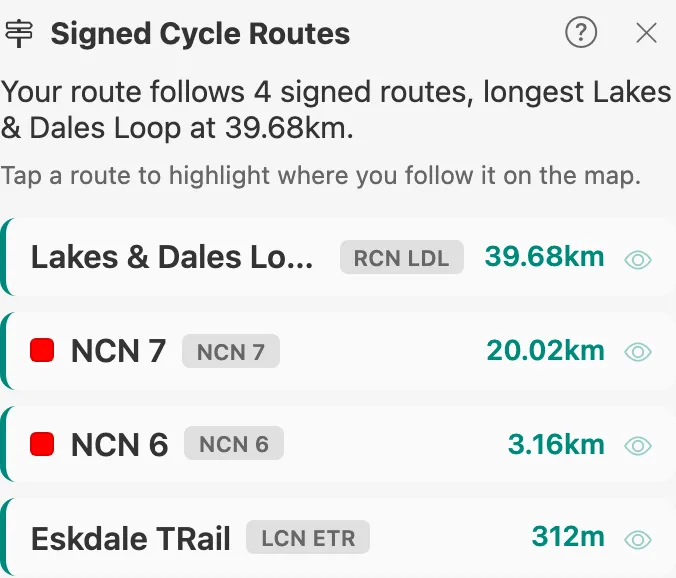
Ausgeschilderte Radrouten: die nummerierten und benannten Routen, denen dein Track folgt, und wie weit. - Oberflächeninfo - eine farbcodierte Überlagerung von Straßenbelag (Asphalt, Schotter, unbefestigt…), Radinfrastruktur (Radstreifen, Radwege) und Beleuchtung entlang deiner Route, damit du weißt, worauf du fährst.
- POI-Masseneditor (der steht im Menü POI) - eine Tabellenansicht aller POIs zum schnellen Verwalten: Namen und Notizen direkt bearbeiten, Einträge finden oder löschen, filtern oder suchen. Siehe POI-Masseneditor.

Exportoptionen
PitStoppers GPX-Dateien enthalten mehr als normales GPX - Linienfarben, Abbiegehinweise, POI-Symbole und Zeiten. Was genau wo steht, erklärt der Anhang Was in einer PitStopper-GPX-Datei steckt.

GPX exportieren
Speichere eine erweiterte GPX-Datei mit deiner Route und allen POI-Wegpunkten. Jeder Wegpunkt trägt seinen Namen, eine Beschreibung (Kategorie, dazu Öffnungszeiten, Website und Telefon, sofern OpenStreetMap sie hat), deine eigene Notiz, einen Link zurück zu OpenStreetMap (und zur Website des Orts) und ein passendes Garmin-Symbol (Drinking Water, Restaurant, Lodging, Summit, Pharmacy…) statt eines einfachen Punkts. Ein aus einer anderen App importierter Stopp behält die Beschreibung, den Kommentar und die Links seiner Datei.
Öffne ihn mit Exportieren → Datei exportieren. Es ist ein Dialog für alle Dateitypen: Wähl oben eine der vier Karten, und der Rest des Dialogs richtet sich nach deiner Wahl. Derselbe Dialog öffnet sich für Ans Telefon senden, sodass eine Datei, die du an dein Handy schickst, alle Optionen hat, die du hier einstellst.

Vorne im Dialog:
- Dateityp - vier Karten, jede mit ihrer Dateiendung in der Ecke:
- GPX (.gpx) passt für die meisten Apps und Geräte. Enthält die Route Abbiegehinweise, erinnert dich ein Hinweis, dass nur manche Apps (Cruiser, Locus Map) sie lesen.
- GPX + Symbole & Fotos (.gpz) ist dasselbe GPX gezippt, meist etwa ein Siebtel so groß, mit dem Symbol jedes Stopps und deinen Fotos darin. Locus Map und GPX Viewer öffnen es direkt und zeigen die Symbole und Fotos (nur Locus Map liest die SVG-Symbole); GPX Viewer liest einen Track mit Abbiegehinweisen als normalen Track. Cruiser öffnet es für den Track mit Abbiegehinweisen, zeigt aber weder Symbole noch Fotos. Es ist die einzige Datei, die deine eigenen POI-Symbole mitnehmen kann, weil ein normales .gpx keine Bilder enthalten kann. Die Leiste unter den Karten sagt, was hineinkommt; Ändern öffnet die Symbol-Einstellungen.
- FIT (.fit) passt für Garmin, Wahoo und Hammerhead. Die Leiste unter den Karten enthält seine Aktivität.
- KML (.kml) passt für Google Earth und Google My Maps.
- Zu exportierende Routen - sind mehrere Routen geladen, hake die an, die hinein sollen.
- Dateiname und Anzahl - der Name, den die Datei bekommt, mit der Endung des gewählten Typs, und wie viele POIs hineinkommen. Siehe Die Datei benennen. Bei einem GPX zeigt GPX-Vorschau darunter die Datei, die diese Einstellungen exportieren würden.
- Auf dem Gerät - bei einem GPX oder FIT zeigt eine Zeichnung eines Garmin Edge seinen Course-Points-Bildschirm mit den POIs, die die Datei enthält, in Reihenfolge entlang der Route, mit den Namen und Distanzen, die das Gerät anzeigt. Scroll durch den Bildschirm, um alle zu sehen; er folgt den Optionen, während du sie änderst. Abbiegehinweise und Entfernungsmarkierungen werden darin nicht gezeigt.
- System → Live-GPX-Ansicht hält diese Datei in einem Panel unten an der Karte offen, während du arbeitest. Sie wird nach jeder Änderung neu erstellt (ein POI hinzugefügt oder umbenannt, ein Track bearbeitet, ein Zwischenpunkt verschoben), markiert die geänderten Zeilen und scrollt zu ihnen. Kopieren legt die ganze Datei in die Zwischenablage.
Alles andere steht unter Erweiterte Optionen, in Gruppen. Eine Gruppe, die für den gewählten Typ nicht gilt, fehlt, und das ⓘ neben einer Option erklärt sie.
- Welche POIs:
- Nur Favoriten / Nur markierte - nur deine Favoriten oder markierten POIs exportieren.
- Ein Wegpunkt für jede Durchfahrt - nur GPX, für einen POI, an dem die Route mehrmals vorbeiführt, etwa auf einer Hin-und-zurück-Strecke. Angehakt bekommt jede Durchfahrt einen eigenen Wegpunkt mit eigener Seite und geplanter Zeit, in der Reihenfolge, in der du sie erreichst, so wie der FIT-Export Kurspunkte schreibt. Nicht angehakt ist der Ort ein einziger Wegpunkt, benannt nach der ersten Durchfahrt, mit allen Durchfahrten in seinem Kommentar. Beide Wegpunkte liegen an derselben Stelle, sodass eine Karten-App sie als zwei Stecknadeln an einem Ort zeigt.
- Namen:
- Vollständige POI-Namen verwenden - oder lass es leer für kurze Namen, die zu Radcomputern passen: etwa 15 Zeichen, einschließlich Richtung oder Zeit, die unten hinzugefügt werden.
- Richtung zum Namen hinzufügen - Seite und Abstand des POI vom Track, vor oder nach dem Namen: „L20m Cafe“ oder „Cafe L20m“. Nachgestellt ist die Voreinstellung; vorangestellt übersteht es auf manchen Geräten das Kürzen des Namens.
- Geplante Zeit zum Namen hinzufügen - die Zeit, zu der du jeden POI erreichen solltest, vor oder nach dem Namen: „15:15 Cafe“ oder „Cafe 15:15“. Standardmäßig aus. Siehe Zeiten in der Datei.
- Geplante Zeit zu Distanzmarkierungen hinzufügen - dasselbe für deine Entfernungsmarkierungen: „50 km 11:40“. Erscheint, wenn die Route Entfernungsmarkierungen hat.
- Auf dem Gerät - der erste POI so, wie diese Einstellungen ihn benennen, damit du das Ergebnis vor dem Export siehst.
- Zeiten - Geschätzte Zeiten in Track und Wegpunkte aufnehmen, angehakt, wenn die Route eine Startzeit hat, sonst nicht. Ein Track mit Zeiten sieht aus wie eine schon gefahrene Tour, deshalb importieren Strava, Ride with GPS und Komoot ihn womöglich als abgeschlossene Aktivität; nimm das Häkchen für diese weg, und es bleibt beim nächsten Mal weg. Locus Map und Garmins Virtual Partner nutzen die Zeiten. Eine Schätzung braucht eine Startzeit; siehe Zeiten in der Datei.
- Kurspunkte - nur FIT: deine Entfernungsmarkierungen als Kurspunkte; siehe FIT exportieren.
- Routen - sind mehrere Routen angehakt, eine kombinierte Datei oder getrennte Dateien in einem ZIP-Archiv.
- Symbole in der .gpz - nur .gpz. Welche Symboldateien hineinkommen (PNG und SVG, eines davon oder keines), ob sie für helle oder dunkle Karten gezeichnet sind und ob der andere SVG-Satz in einem eigenen Ordner mitfährt. Ein Symbol, das du eingefärbt hast, kommt so hinein, wie es auf der Karte aussieht: Form und Farbe sind Teil von PNG und SVG.
- Farben - GPX und .gpz:
- Wegpunkte mit Stern & Markierung - eine Farbe und eine Markerform für die POIs, die du als Favorit oder markiert gekennzeichnet hast. OsmAnd, Organic Maps und Cruiser lesen die Farbe; die Form ist der Marker, den OsmAnd hinter jedes Symbol zeichnet, sodass gekennzeichnete Stopps dort auffallen. Garmin kennt keine Wegpunktfarbe und zeichnet jeden Stopp nach seinem Symbol. (Erscheint, wenn die Route gekennzeichnete POIs hat.)
- POI-Kategoriefarben einbetten - schreibt die Kartenfarbe jedes POI (einschließlich deiner eigenen Farben) in den Wegpunkt, sodass die Marker zu dem passen, was du in PitStopper siehst. Siehe unten Farben für andere Karten-Apps.
- Farbe und Breite der Routenlinie einbeziehen - standardmäßig an. Schreibt Farbe und Breite der Route in den Track, sodass Apps, die das lesen, deine Route in ihrer eigenen Farbe zeichnen; Details unten.
- Dateiname - welche Angaben in den Dateinamen kommen; siehe Die Datei benennen.
- Quelldatei - Originalersteller beibehalten, nur GPX. Kam deine Route aus einer anderen App, behalte deren „creator“-Tag statt dem von PitStopper. Garmin vertraut manchen Quellen und glättet Daten neu, die es für fremd hält, was deine Route subtil verändern kann - lass das an, um es zu vermeiden. (Erscheint nur, wenn die importierte Datei einen Ersteller hatte.)
Die Optionen für Name, Richtung und geplante Zeit gelten für GPX, FIT und KML gleichermaßen. Deine Entfernungsmarkierungen kommen als Wegpunkte in eine GPX- oder KML-Datei, wann immer die Route welche hat.
Zeiten in der Datei
Ein Export kann zwei Arten von Zeit enthalten: Zeiten auf dem Track und seinen Wegpunkten und Zeiten in den Namen. Beides sind Schätzungen, gezählt ab der Startzeit, die du der Route gibst, im Routenplaner oder unter Startzeit & Durchschnittstempo. Ohne Startzeit fehlen sie, statt mit einem erfundenen Datum geschrieben zu werden. Ist eine dieser Optionen an, sagt der Dialog, wann die Zeiten beginnen oder dass sie wegfallen, und seine Schaltfläche Startzeit festlegen öffnet Startzeit & Durchschnittstempo, ohne den Export zu verlassen. Der Dialog aktualisiert sich, sobald du speicherst.
Geschätzte Zeiten auf dem Track geben jedem Trackpunkt eine <time>, verteilt entlang der Route nach deiner Durchschnittsgeschwindigkeit und dem Gelände. Karten-Apps nutzen sie: Locus Map zum Beispiel zeigt nach dem Import Datum, Durchschnittsgeschwindigkeit und Ankunftszeit der Tour und passt sie an, wenn du später losfährst. Das klappt auch bei geplanten Routen mit Abbiegehinweisen; die Zeiten kommen in den Track, und die Abbiegehinweise bleiben genau, wie sie sind.
Auch die Wegpunkte bekommen Zeiten, über dieselbe Option. Jeder POI und jede Entfernungsmarkierung übernimmt die Zeit des Tracks an seiner Stelle, sodass eine App, die Wegpunkte nach Zeit sortiert (wie Locus Map es kann), sie in der Reihenfolge auflistet, in der du sie erreichst, und eine App, die einen Wegpunkt dem Trackpunkt mit derselben Zeit zuordnet, sie auf die Sekunde übereinstimmend findet. Ein Wegpunkt für einen Ort, an dem du zweimal vorbeikommst, bekommt keine Zeit, weil er für zwei Zeitpunkte steht; hake Ein Wegpunkt für jede Durchfahrt an, und jede Durchfahrt bekommt ihre eigene.
Eine Route, die mit eigenen Zeiten kam, behält sie, und ihre Wegpunkte nehmen ihre Zeiten von denselben Punkten. Das gilt für eine aufgezeichnete Fahrt, aber auch für eine Route, die irgendwo geplant wurde, wo Zeiten geschrieben werden, etwa bei Komoot. Diese Zeiten gehören schon dir, berechnet aus Geschwindigkeit und Aktivität, die du in diesem Planer eingestellt hast, also lassen wir sie in Ruhe, statt sie durch unsere eigene Schätzung zu ersetzen. Eine hier eingestellte Startzeit verschiebt sie nicht; ab ihr zählen die geplanten Zeiten in Namen unten, sodass ein Name „Cafe 09:40“ lauten kann, während der Zeitstempel des Wegpunkts den Tag behält, für den die Datei geplant war. Der Nur-POI-Export schreibt überhaupt keine Wegpunktzeiten, weil es keinen Track gibt, zu dem sie passen könnten.
Eine Strecke mit eigenen Zeiten neu takten. Ändern kannst du sie trotzdem: Stell unter Startzeit & Durchschnittstempo eine Geschwindigkeit ein, und die Route bekommt angepasste Zeiten, während die der Datei daneben erhalten bleiben. Der Export bietet dann Zeiten für einen neu getakteten Track an: deine angepassten Zeiten, standardmäßig gewählt, weil du sie aus gutem Grund geändert hast, oder die der Datei. Er sagt, wie lange jede Variante dauert, und merkt sich deine Wahl. Das klappt auch bei einem Track mit Abbiegehinweisen: Die Zeiten darin werden ersetzt, und die Abbiegehinweise bleiben genau, wie sie sind. FIT-Kurse folgen derselben Wahl, samt ihren Runden- und Kurspunkten. Eine Ausnahme: Ein FIT-Kurs, den du importiert hast und wieder exportierst, behält so oder so seine ursprünglichen Record-Zeiten.
Geplante Zeiten in Namen schreiben die Zeit, zu der du jeden POI erreichen solltest, in seinen Namen, sodass ein Radcomputer sie unterwegs zeigt: „Water 15:15“. Das hilft bei einer Veranstaltung mit festem Start, und neben einem Café beantwortet es auf einen Blick die Frage „hat es dann noch offen?“.
- 24 Stunden, auf 5 Minuten gerundet - „07:00“, „15:15“. Die Schätzung ist nicht minutengenau, also tut der Name auch nicht so.
- Spätere Tage - eine Zeit an einem späteren Tag als dem Start bekommt ein Tageskürzel, „D2 09:10“, damit der Morgen von Tag zwei nicht früher wirkt als der Abend von Tag eins.
- Orte, an denen du zweimal vorbeikommst - ein GPX- oder KML-Wegpunkt steht für einen Ort und zeigt deshalb beide Zeiten: „Cafe 10:30/14:05“. Ein FIT-Kurspunkt steht für eine Durchfahrt, also hat jede Durchfahrt ihre eigene Zeit, ebenso ein GPX-Wegpunkt mit angehaktem Ein Wegpunkt für jede Durchfahrt: „Cafe L20m 10:30“ und „Cafe R20m 14:05“.
- Neben der Richtung - die Zeit steht außerhalb der Richtungsangabe: „Cafe L20m 15:15“ oder „15:15 L20m Cafe“. Bei kurzen Namen lassen beide Angaben wenig Platz für den Namen selbst, besonders bei einem Ort, an dem du zweimal vorbeikommst; nimm vollständige Namen, wenn dir das wichtig ist.
- Entfernungsmarkierungen - „50 km 11:40“. Zeigen deine Markierungen ihre ETA schon auf der Karte („50 km [11:38]“), ersetzt die geplante Zeit sie, statt eine zweite hinzuzufügen.
- Jede Route mit eigenem Start - bei mehreren Routen nimmt jeder POI seine Zeit von seiner eigenen Route.
- Ein Plan, keine Live-ETA - die Zeiten stehen fest in der Datei. Fährst du 40 Minuten zu spät los, liegt jeder Name 40 Minuten daneben; die eigene Ankunftsschätzung deines Geräts ist die live berechnete.
Importierst du eine von PitStopper exportierte Datei, werden diese Zeiten wieder aus den Namen entfernt, sodass sie sich bei einem zweiten Export nicht stapeln. Der Nur-POI-Export hat keine Zeit-Optionen; er schreibt immer schlichte Namen.
Die Datei benennen
Eine Endung .gpx sagt nichts darüber, was drin ist, weshalb Leute Dateien am Ende von Hand umbenennen. Der Dialog baut den Namen stattdessen für dich und zeigt ihn, bevor du dich festlegst. Jede Option zeigt genau, was sie zum Namen dieser Route hinzufügen würde; alles, was nichts beizutragen hat - keine Abbiegungen bei einem schlichten Track, keine Quell-App bei einer Datei, die nie eine angegeben hat -, sagt das und ist ausgegraut. Hake an, was mitkommen soll:
- Was drin ist - kurze Kürzel in der Reihenfolge, in der der GPX-Standard seine Elemente aufführt:
_wptfür Wegpunkte, dann_trkfür einen schlichten Track oder_navtrkfür einen mit Abbiegehinweisen. AlsoRide_wpt_navtrk.gpx. Ein Kürzel_rteerscheint nur, wenn der Konverter des GPX-Inspektors das eigene<rte>einer Datei mitnimmt - die Kürzel behaupten nie mehr, als wirklich in der Datei steht - Anzahl der POIs -
_12poi, gezählt nach den Filtern Nur Favoriten und Nur markierte, sodass es zur Datei passt - Distanz und Gesamtanstieg -
_144kmund_up1250m, in deinen eigenen Einheiten. Der Anstieg hat ein Präfix, damit er nicht als zweite Distanz missverstanden werden kann - Datum der Fahrt - das Startdatum, das du für die Fahrt eingestellt hast, falls vorhanden, sonst der erste Zeitstempel einer Aufzeichnung, sonst heute. Wer eine Sonntagsfahrt am Freitag exportiert, sollte sie nicht unter Freitag ablegen. Eine geplante Route ohne Startdatum nimmt heute, nicht das Datum ihrer geschätzten Zeiten
- Runde oder A nach B -
_loopoder_a2b - Anzahl der Abbiegungen -
_37turns, das dir auf einen Blick zeigt, ob die Navigationshinweise den Weg durch eine andere App überlebt haben - Woher sie kommt -
_komoot,_strava, aus dem eigenen „creator“-Tag der Datei - Track mit Zeiten kennzeichnen - fügt
_timedhinzu, wenn du geschätzte Zeiten aufgenommen hast, denn genau das bringt manche Seiten dazu, die Datei als abgeschlossene Fahrt zu behandeln
Deine Wahl wird gemerkt, sodass der nächste Export genauso benannt wird. Alles auf einmal ergibt etwa Sunday_ride_2026-05-17_144km_up520m_12poi_37turns_loop_komoot_timed_wpt_navtrk.gpx - mehr, als die meisten wollen, also such dir die zwei oder drei aus, die dir wichtig sind. Ein sehr langer Routenname wird gekürzt, damit die Kürzel am Ende auf Geräten überleben, die Dateinamen abschneiden.
GPX-, KML- und FIT-Exporte einer einzelnen Route nutzen alle den Namen, den du in der Vorschau siehst. Kombinierte Exporte und Exporte in getrennte Dateien behalten ihre eigenen Namen, weil diese Teile Inhalt und Distanz einer einzelnen Route beschreiben und nicht die einer zusammengefügten Datei.
Bei Routen über 200 Meilen fügt der Dialog eine Warnung hinzu: Garmin Connect importiert GPX-Kurspunkte auf so langen Routen bei 0 km ab Start. Er bietet eine Schaltfläche, um zum FIT-Export zu wechseln, dessen Kurspunkte an den richtigen Stellen landen.
Farben für andere Karten-Apps
GPX beschreibt, wo deine Route und deine Punkte liegen, aber der Standard kann nicht sagen, in welcher Farbe sie gezeichnet werden. Karten-Apps füllen diese Lücke mit optionalen <extensions>, und PitStopper schreibt die, die sie lesen. Apps, die sie nicht kennen, überspringen sie, sodass die Datei überall gültig bleibt.
- Farbe und Breite der Routenlinie einbeziehen (standardmäßig an) - jeder Track trägt Farbe und Breite seiner Route, auf drei Arten geschrieben, weil jede App-Familie eine andere liest: Garmins eigene (die nächste seiner 16 Farben),
gpx_style(gpx.studio, Locus Map) undxsi:gpx(Cruiser, Locus Map, OsmAnd, Organic Maps, GPX Viewer). Bei mehreren Routen in einer Datei behält jede ihre eigene Farbe. - POI-Kategoriefarben einbetten (standardmäßig aus) - jeder POI-Wegpunkt trägt seine PitStopper-Kartenfarbe, einschließlich eigener Farben, die du eingestellt hast. Gelesen von Cruiser, OsmAnd und Organic Maps.
Was genau wo steht - diese Farben, Abbiegehinweise, POI-Symbole und der Rest -, listet der Anhang Was in einer PitStopper-GPX-Datei steckt auf.
FIT exportieren (Garmin-Kurs)
Exportiere einen Garmin-FIT-Kurs - das Format, das moderne Radcomputer für reichhaltigere, besser getimte Navigation nutzen. Anders als schlichte GPX-Wegpunkte sind FIT-Kurspunkte an deine Distanz entlang der Route gebunden, sodass dein Gerät im richtigen Moment „Wasser voraus“ oder „Gipfel voraus“ ansagen und mit einer Stelle umgehen kann, an der du mehrmals vorbeikommst. Das ganze Bild gibt es unter GPX-Wegpunkte vs. FIT-Kurspunkte.
Mehr dazu im Blog: Garmin FIT File Support - Import, Plan & Export.
- Kurspunkte mit Typ - jeder POI bekommt den passenden FIT-Typ (Wasser, Essen, Laden, Unterstand, Erste Hilfe, Gipfel, Aussichtspunkt, Toilette, Rastplatz, Service…). Hinzugefügte Gefahren werden mit ihrem echten Typ exportiert - Tunnel, Brücke, steiler Anstieg, Übergang.
- Richtig platziert & sortiert - jeder Kurspunkt wird auf den nächsten Punkt der Route projiziert und nach Distanz sortiert, sodass Punkte auf dem Gerät nicht verrutschen oder stillschweigend verschwinden.
- Abbiegeansagen - eine Route mit Abbiegehinweisen (hier geplant, an die Straßen angepasst oder importiert) bekommt an jeder Abbiegung einen Kurspunkt des Typs, aus dem Geräte ihre Ansagen machen: links, rechts, leicht links oder rechts, scharf links oder rechts, links oder rechts halten, geradeaus und Wenden, benannt mit der Straße, wo es eine gibt. Ein Kreisverkehr, für den FIT keinen Typ hat, ist ein Punkt mit dem Namen „Kreisverkehr, Ausfahrt 3“.
- Aktivität - in der Leiste unter den Karten: Radfahren, Radfahren - Straße, Gravel oder Mountainbike, Laufen, Laufen - Trail, Gehen, Wandern, Bootfahren, Paddeln (Kanu) oder Kajak. Eine als Boots- oder Kanutour geplante Route beginnt mit Bootfahren oder Paddeln. Sie legt Sportart und Unter-Sportart des Kurses fest, sodass dein Gerät die richtigen Datenseiten und Anstiegsfunktionen wählt.
- Favoriten-POIs sind Favoriten - ein POI mit Stern wird als favorisierter Kurspunkt geschrieben, und ein Favorit kommt beim Öffnen der Datei mit Stern zurück.
- Entfernungsmarkierungen als Kurspunkte hinzufügen - nimm auf Wunsch deine Entfernungsmarkierungen für die Tempokontrolle auf dem Gerät auf (angeboten, wenn der Quellkurs noch keine hat). Ist zusätzlich Geplante Zeit zu Distanzmarkierungen hinzufügen angehakt, bekommt jede den Namen der Zeit, zu der du sie erreichen solltest.
- Namen - die Namen der Kurspunkte folgen denselben Optionen für vollständige Namen, Richtung und geplante Zeit wie bei GPX. Ein Ort, an dem du zweimal vorbeikommst, sind zwei Kurspunkte, jeder an seiner eigenen Distanz entlang des Kurses und mit der Zeit seiner eigenen Durchfahrt.
- Sicher hin und zurück - exportierst du ein importiertes FIT erneut, bleiben die ursprünglichen Kursdaten erhalten (Meilenmarken und Ähnliches). Seine Abbiegungen kamen als Abbiegehinweise der Route herein und gehen als Abbiege-Kurspunkte wieder hinaus.
- Mehrere Routen - sind mehrere Routen geladen, wähle, welche hinein sollen und ob sie als ein kombinierter Kurs oder als getrennte .fit-Dateien in einem ZIP-Archiv geschrieben werden.
KML exportieren (Google Earth & Co.)
Exportiere deine Route und POIs als KML-Datei - das Format, das Google Earth, Google My Maps, Organic Maps und OsmAnd direkt öffnen. Wo GPX für Gestaltung Erweiterungen braucht, kann KML das von Haus aus, deshalb ist das die schönste Art, deinen Plan mit jemandem zu teilen, der keinen Radcomputer nutzt (ein Begleitteam, ein Veranstalter, die Familie, die mitverfolgt).
- Deine Farben kommen mit - jeder POI wird in seiner PitStopper-Kartenfarbe gestaltet, einschließlich eigener Kategorie- oder Gruppenfarben, die du eingestellt hast. Keine Optionen nötig; es ist Standard-KML.
- In Ordnern sortiert - die POIs sind nach Kategoriegruppe in Ordner sortiert (Wasser, Essen & Trinken, ...), sodass Betrachter ganze Gruppen ein- und ausschalten können. Entfernungsmarkierungen bekommen einen eigenen Ordner.
- Ausführliche Beschreibungen - Öffnungszeiten, Website, Telefon, deine Notizen und ein OpenStreetMap-Link erscheinen in der Sprechblase jeder Platzmarke.
- Auch der Korridor einer Route kommt mit - eine Route mit einem Korridor aus den Routeneinstellungen bekommt unter ihrer Linie ein durchscheinendes Band, im Gelände so breit wie auf PitStoppers Karte (KMLs
gx:physicalWidth). Google Earth Pro und Locus Map zeichnen es; Programme, die es nicht können, zeigen einfach die Route. Wieder in PitStopper geöffnet, ist das Band der Korridor der Route und keine zweite Route. - Die Details jedes Stopps als Daten - Kategorie, Favorit, Markierung, Notiz, OpenStreetMap-Link, Öffnungszeiten, Telefon und Website kommen als Daten hinein (
ExtendedData), die Google Earth als Tabelle zeigt. Wieder in PitStopper geöffnet, kommt jeder Stopp genau so zurück, wie er war. - Symbole mitgeben (.kmz) - hake es unter der KML-Karte an, um die KML mit dem eigenen Symbol jedes POI zu zippen, an der richtigen Stelle platziert, so wie eine .gpz sie mitnimmt. Google Earth, Google My Maps und Locus Map öffnen eine .kmz. Google Earth nimmt PNG-Symbole, ein animiertes ist dort also ein Standbild.
- Google-Earth-Überflug hinzufügen - eine Tour für jede Route: Doppelklick darauf in der Liste Orte in Google Earth, und die Kamera fliegt die Route entlang. Andere Apps ignorieren das.
- Dieselben Optionen wie bei GPX - nur Favoriten/markierte, volle oder kurze Namen, Richtung und geplante Zeit in Namen, Zeiten an Entfernungsmarkierungen und Routenauswahl mit kombinierter oder getrennter (ZIP-)Ausgabe.
Du findest es unter Exportieren → Datei exportieren, dann wähle KML. Hinweis: KML ist zum Ansehen und Teilen da - Radcomputer wollen stattdessen den GPX- oder FIT-Export.
Ans Telefon senden
Bring die Route von dem Computer, auf dem du sie geplant hast, auf das Handy, das du mitnimmst - ohne Kabel, ohne Mail an dich selbst, ohne Cloud-Speicher. Exportieren → Ans Telefon senden zeigt einen QR-Code auf dem Bildschirm; scann ihn mit der Kamera deines Handys, und die Route wird auf dem Handy gespeichert, bereit zum Öffnen in deiner Karten-App.

- GPX oder FIT - wähl im Dialog eine Karte. GPX passt für Karten-Apps, FIT für Garmin. Die Karten .gpz und KML werden nicht angeboten, weil Ans Telefon senden eine einzelne Datei übergibt, die die Apps des Handys öffnen. Alle anderen Exportoptionen gelten ebenfalls: der Dateiname und alles unter Erweiterte Optionen, auch nur Favoriten oder markierte POIs. Die Datei, die auf deinem Handy ankommt, ist Byte für Byte die Datei, die in deinem Download-Ordner gelandet wäre.
- Sie erreicht jede App, nicht nur eine feste Liste - die Seite, die der QR-Code öffnet, speichert die Datei, und das „Öffnen mit“-Menü deines Handys bietet alles an, was damit umgehen kann. Das umfasst die Apps, die eine Route öffnen (Cruiser, Locus Map, OsmAnd, Organic Maps, CoMaps), und die, die nur Geteiltes annehmen (Komoot, Garmin Connect). Auf einem iPhone speicherst du sie zuerst und teilst sie dann aus der Dateien-App.
- Sie sagt dir, wann sie angekommen ist - der Dialog wartet darauf, dass dein Handy die Datei abholt, sagt dir Bescheid und ersetzt den Code dann durch ein Häkchen. Kein Rätseln, ob das Scannen geklappt hat.
- Einmalig und kurzlebig - der Link funktioniert einmal und läuft etwa zehn Minuten nach dem Erstellen ab. Sobald dein Handy die Datei hat, ist die Kopie auf dem Relay weg. Nimm Noch einen senden, wenn ein Code nicht gescannt wird.
- Ende-zu-Ende-verschlüsselt - die Route wird in deinem Browser verschlüsselt, bevor sie deinen Computer verlässt, und der Schlüssel, der sie öffnet, steckt im Teil des Links nach dem
#, den Browser nie an einen Server schicken. Das Relay hält immer nur Bytes, die es nicht lesen kann. Da der Schlüssel im Code steckt, behandle einen aktiven QR-Code wie ein Passwort - teile ihn nicht und wirf ihn nicht an die Wand. - Kein Handy zur Hand? - Link kopieren gibt dir denselben einmaligen Link, den du einfügen kannst, wo es passt.
- Braucht eine Route - es muss etwas geladen sein, das gesendet werden kann.
Nur die Stopps statt der ganzen Route? Nur POIs exportieren schickt sie als eigene Ebene. Willst du stattdessen eine Route auf einen Radcomputer laden? Nimm den GPX- oder FIT-Download - die meisten Geräte wollen eine Datei per USB oder über ihre eigene App. Eine ausführliche Anleitung mit Screenshots gibt es im Blogbeitrag Send a Route to Your Phone.
An PitStopper On-the-go senden
Übertrage ein ganzes Projekt - Route, POIs und Notizen - direkt in die Handy-App PitStopper On-the-go, ohne Dateien zu speichern, zu mailen oder per Kabel zu kopieren. Das ist der schnellste Weg, einen auf der Website gemachten Plan für eine Tour aufs Handy zu bringen.

PitStopper On-the-go ist eine Beta für Android. Installier sie zuerst aus Google Play: So machst du bei der Beta mit.
- So funktioniert es - wähle Exportieren → An PitStopper On-the-go senden (es steht auch im Dialog Projekt speichern), und ein QR-Code erscheint. Öffne auf dem Handy PitStopper On-the-go, tipp auf Get my route from pitstopper.net (oder Receive from computer, sobald eine Route geladen ist) und scann ihn - oder scann den Code einfach mit der normalen Kamera deines Handys oder einer beliebigen QR-App, dann öffnet sich die Übertragung von selbst. Das Projekt kommt einsatzbereit an, und auch seine Offline-POIs kommen mit.
- Privat von Grund auf - die Datei wird in deinem Browser verschlüsselt, bevor sie dein Gerät verlässt, sodass das Relay, das sie transportiert, immer nur eine unlesbare Kopie hält. Der Schlüssel, der sie öffnet, steckt im QR-Code selbst und wird nie an den Server geschickt, sodass weder wir noch das Relay deine Route sehen können. Das ist Ende-zu-Ende-Verschlüsselung (Zero Knowledge).
- Einmalig und kurzlebig - die verschlüsselte Kopie wird gelöscht, sobald dein Handy sie abholt, und läuft automatisch nach etwa zehn Minuten ab, wenn sie nie gescannt wird. Da der Schlüssel im QR-Code steckt, behandle den Code wie ein Passwort - teile ihn nicht und poste ihn nicht öffentlich, solange die Übertragung läuft.
- Was du mitschicken kannst - bevor der QR-Code erscheint, bietet der Dialog an, mehr in die Datei zu packen, damit das Handy es offline hat: POIs für unterwegs (POIs aus einem breiteren Korridor beiderseits der Route holen, 2 bis 25 km oder Meilen), Notfall-POIs (Krankenhäuser, Defibrillatoren, Apotheken und Ähnliches im Umkreis von 35 km, standardmäßig an) und Offline-Kartenkacheln (eine echte Vektorkarte rund um die Route, mit einer Größenschätzung, bevor du dich festlegst, und der Option, sie auf dieselben 35 km zu erweitern). Jede Option wird nur angeboten, wenn sie für das Geladene sinnvoll ist.
- Braucht eine Route - die Handy-App folgt einer Route, eine Suche im Ortsmodus kann also nicht gesendet werden. PitStopper verweist dich stattdessen auf Projekt teilen.
- Wenn das Relay nicht erreichbar ist - dein Projekt wird auf deinem eigenen Computer verschlüsselt, bevor das Relay überhaupt kontaktiert wird. Ist es nicht erreichbar (oder die Datei zu groß dafür), bietet der Dialog stattdessen eine Schaltfläche Datei herunterladen an. Kopier diese .psp per USB auf dein Handy oder öffne sie in PitStopper On-the-go aus den Downloads.
Eine kleine Animation zeigt, wie die Datei vom Computer über das Relay zu deinem Handy wandert. Den ganzen Datenfluss beschreibt die Datenschutzerklärung. An PitStopper On-the-go senden ist für unsere eigene Handy-App gedacht (Routen-Überblick offline unterwegs). Um eine Route in Cruiser, Locus Map, OsmAnd, Organic Maps oder CoMaps zu bringen, nimm Ans Telefon senden; um eine auf einen Radcomputer zu laden, nimm den GPX- oder FIT-Export.
An ToonRoute senden
Exportieren > An ToonRoute senden öffnet die aktive Route in einem neuen Tab in ToonRoute, unserer App für Cartoon-Routenvideos. Sie schickt den Track und die Stopps, die du auf dieser Route mit Stern markiert hast, und ToonRoute hält im Video bei jedem davon an - markier also die paar, die gezeigt werden sollen; ohne Stern geht nur die Linie mit. Sie hat im November 2026 PitStoppers eigenes Routenvideo ersetzt.
Projekt teilen
Erstelle einen Link (und QR-Code), den jeder öffnen kann, um eine Kopie deines Projekts anzusehen - die Route, ihre POIs und Notizen - auf pitstopper.net. Anders als An PitStopper On-the-go senden, das auf ein Gerät zielt und nach etwa zehn Minuten abläuft, ist ein Link von Projekt teilen dauerhaft: Er bleibt aktiv und kann beliebig oft von jedem geöffnet werden, der ihn hat, bis er abläuft oder du ihn widerrufst.
- So funktioniert es - wähle Exportieren → Projekt teilen (oder den Hinweis „Lieber einen Link, den jeder ansehen kann?“ im Dialog An PitStopper On-the-go senden) und wähle dann, wie lange der Link aktiv bleiben soll: 1 Tag, 3 Tage, 1 Woche (Voreinstellung), 2 Wochen, 1 Monat oder 2 Monate. Teile Link oder QR-Code, wie es passt - per Nachricht, E-Mail oder gedruckt auf einem Roadbook.
- Dieselbe Zero-Knowledge-Verschlüsselung wie bei An PitStopper On-the-go senden - dein Projekt wird in deinem Browser verschlüsselt, bevor es hochgeladen wird, und der Schlüssel zum Entschlüsseln steckt nur im Link selbst, nie auf dem Server. Den ganzen Datenfluss beschreibt die Datenschutzerklärung.
- Eine normale, bearbeitbare Kopie - nicht schreibgeschützt - wer den Link öffnet, bekommt eine voll bearbeitbare Kopie in seinen eigenen Browser geladen. Nichts, was er ändert, betrifft dein Originalprojekt, und eine einmalige Infokarte erklärt das, mit einer Schaltfläche Kopie speichern, falls er sie behalten will.
- Eine Notiz hinzufügen - schreib beim Teilen eine optionale Nachricht („Wasserstopp bei 40 km ergänzt!“), und sie erscheint auf der Infokarte, wenn der Link geöffnet wird, damit die Person, mit der du teilst, weiß, was sich geändert hat oder warum du ihn geschickt hast.
- Dasselbe Projekt erneut teilen aktualisiert den Link - teilst du ein Projekt erneut, das du schon geteilt hast, aktualisiert PitStopper den bestehenden Link mit deinen neuesten Änderungen, statt einen neuen zu erstellen, sodass ein bereits verschickter Link weiter funktioniert und die neueste Version zeigt. Der Dialog sagt dir, wenn das passiert.
- Verwalten, was du geteilt hast - öffne Meine geteilten Links verwalten für eine Liste deiner Freigaben mit ihren QR-Codes: Sieh, wie oft jede geöffnet wurde, öffne sie direkt wieder in PitStopper (praktisch, um deinen eigenen Plan an einem anderen Computer aufzunehmen), kopier ihren Link oder widerrufe sie, damit sie vor Ablauf nicht mehr funktioniert. Die Liste liegt nur in diesem Browser, widerrufen kannst du also nur dort, wo der Link erstellt wurde.
- Abgelaufene Links bleiben sichtbar - ist eine Freigabe abgelaufen, wird ihre Zeile ausgegraut und als „Abgelaufen“ markiert, statt zu verschwinden, und ihre Schaltflächen zum Kopieren und Öffnen sind deaktiviert. Tote Zeilen werden nach einer Weile von selbst entfernt. Wer einen abgelaufenen oder widerrufenen Link öffnet, erfährt, dass er abgelaufen ist oder entfernt wurde, statt dass es stillschweigend scheitert.
- Wenn das Relay nicht erreichbar ist - wie bei An PitStopper On-the-go senden wird das Projekt zuerst auf deinem Computer verschlüsselt, sodass dir bei einem Problem mit dem Relay eine Schaltfläche Datei herunterladen bleibt und du die .psp selbst verschicken kannst.
Nur POIs exportieren (GPX oder Mapsforge .poi)
Manchmal willst du nur die Stopps, nicht die Route - eine Datei mit POIs, die du als Ebene in einer Karten-App laden kannst. Exportieren → Nur POIs exportieren speichert deine POIs für sich (ohne Track), wahlweise in einem von zwei Formaten:
- GPX (Wegpunkte) - ein schlichtes GPX nur mit Wegpunkten, ohne Track. Es öffnet sich fast überall, auch in Cruiser, Locus Map, Garmin, Komoot und Google Earth. Am besten für größtmögliche Kompatibilität. Hake Komprimieren (.gpz) an, um es stattdessen als .gpz zu speichern: Die verlinkten Fotos und Symbole der Stopps reisen dann im Archiv mit, wie bei einem Routenexport (siehe Fotos in einer .gpz und Symbole in einer .gpz), sodass eine reine Ortsdatei aus Locus Map oder Cruiser vollständig wieder herauskommt. Ein normales .gpx kann keine Bilder enthalten.
- Mapsforge .poi - eine native Mapsforge-POI-Datenbank (Formatversion 3). Cruiser und Locus Map lesen sie als richtige, durchsuchbare POI-Ebene, gruppiert in dieselben Kategorien, die du in PitStopper nutzt (Wasser, Essen & Trinken, Unterkunft und so weiter). In diesen Apps bekommst du ein Panel Points of interest mit deinen Kategorien - hake eine an oder ab, um ihre Marker ein- oder auszublenden, oder find einen POI über das Suchfeld nach Namen. Es ist kompakter und in diesen Apps viel besser geordnet als GPX, wird aber nur von Programmen verstanden, die auf Mapsforge aufbauen.
Welches? Nutzt du Cruiser oder Locus Map, nimm .poi für die benannten Kategorien, das Filtern und die Suche. Überall sonst - oder wenn du unsicher bist - nimm GPX; es öffnet sich überall, nur ohne die Kategorie-Extras.
Beide nutzen den vollständigen Namen jedes POI (anders als der Routenexport, der Namen kürzt, damit sie Garmins kurze Wegpunktnamen überstehen), und beide beachten die Filter Nur Favoriten und Nur markierte, sodass du nur deine engere Auswahl exportieren kannst. Jeder gefundene POI ist dabei, egal zu welcher Route er gehört. Die Option .poi baut die kleine Datenbank in deinem Browser - nichts wird hochgeladen -, und beim ersten Mal wird eine kleine Hilfsdatei geladen, also gib ihr einen Moment. Lieber eine Tabelle oder einen Ausdruck? Dasselbe Menü bietet auch POIs als CSV exportieren und einen druckbaren POI-Bericht.
Eine Anleitung mit Screenshots einer PitStopper-.poi in Cruiser gibt es im Blogbeitrag Take Your Stops With You.
Garmin-Abstandsprüfung (Wegpunkte abseits der Strecke)
Garmin Connect (und ähnliche Programme) verwerfen stillschweigend Routen-Wegpunkte, die mehr als etwa 40 m vom Track entfernt liegen - ein Café oder Wasserstopp, den du knapp neben die Linie gesetzt hast, kann also verschwinden, wenn du die Datei auf deinen Radcomputer kopierst. Vor einem GPX- oder FIT-Export prüft PitStopper die POIs, die du exportieren willst, und zeigt, wenn einer weiter als etwa 35 m von seiner Route entfernt ist, eine Warnung, die sie mit ihren Abständen auflistet.
Du entscheidest, was passiert:
- Auf die Strecke verschieben (Voreinstellung) - rastet jeden Wegpunkt am nächsten Punkt der Route ein, damit dein Gerät ihn behält. Den verschobenen Namen wird ein „^“ vorangestellt, damit du siehst, welche angepasst wurden; nimm das Häkchen weg, wenn du das nicht willst.
- Trotzdem exportieren - behält die ursprünglichen Positionen (in Kauf nehmend, dass Garmin manche verwirft).
Die Anpassung gilt nur für die exportierte Datei - die POIs auf deiner Karte werden nie verschoben. Exporte im Ortsmodus (ohne Route) überspringen diese Prüfung. Den Hintergrund erklärt Why Garmin Connect Deletes Your Waypoints.
Bericht drucken
Erstelle einen ausführlichen, druckfreundlichen Bericht - ideal zum Nachschlagen offline während deiner Tour.

Bericht drucken öffnen
- Klick in der Menüleiste auf Exportieren → POI-Bericht drucken
- Abschnitte und Spalten des Berichts anpassen
- Vorschau vor dem Drucken oder Speichern als PDF
Bericht anpassen
- Eigener Berichtstitel
- Welche Routen hinein sollen (erscheint, wenn mehrere geladen sind)
- Wähle, was hineinkommt:
- Original-POIs aus GPX
- Gesuchte POIs
- Benutzerdefinierte Warnungs-/Gefahren-/Hinweis-POIs
- Event-Marker
- Entfernungsmarkierungen
- Nicht-Favoriten und/oder nicht markierte ausschließen, um den Bericht auf deine engere Auswahl zu kürzen
- Berichtsabschnitte: die Zusammenfassung mit Routenstatistik und das Höhenprofil
- Tabellenspalten wählen (Name und Distanz sind immer dabei):
- POI-Nummer und das Kategoriesymbol vor dem Namen
- Kategorie
- Höhe (nur Routenmodus)
- Abstand vom Track/Mittelpunkt
- Seite (L/R) und Himmelsrichtung (nur Routenmodus)
- Geschätzte Zeit ab Start (nur Routenmodus)
- Öffnungszeiten, Website, Telefon
- Notizen
- Routenname (Projekte mit mehreren Routen)
- Kennzeichnung Favorit und markiert
Tageslichtinformationen kommen automatisch hinzu, wenn deine Uhrzeit-Einstellungen ein Datum enthalten - dafür gibt es kein Kästchen.
Tageslichtinformationen in Berichten
Enthalten die Uhrzeit-Einstellungen ein Datum, enthalten Druckberichte automatisch ausführliche Tageslichtinformationen:
- Sonnenaufgang - Wann die Sonne aufgeht, berechnet für die Mitte deiner Route
- Sonnenuntergang - Wann die Sonne dort untergeht
- Dunkel ab - Ende der bürgerlichen Dämmerung (30-40 Min. nach Sonnenuntergang)
- Tageslänge - Gesamtzahl der Stunden mit Tageslicht
Hinweis auf Dunkelheit
Fällt ein Teil deiner Tour in die Dunkelheit, endet der Tageslicht-Abschnitt mit einem hervorgehobenen Hinweis darauf und der Erinnerung, Licht und Sicherheitsausrüstung einzuplanen.
Bei einer Tour über mehr als einen Tag fügt derselbe Abschnitt eine Übersicht Tag für Tag hinzu, mit den Sonnenauf- und -untergängen jedes Tages.
CSV-Export
Exportiere deine POIs als CSV-Datei für Tabellenkalkulationen, Datenbanken oder andere Anwendungen. Zu finden in der Menüleiste unter Exportieren → POIs als CSV exportieren .
CSV-Exportoptionen
- Dateiname: Eigener Dateiname für deinen Export (Voreinstellung „pois-export“)
- Aufzunehmende POI-Typen:
- Original-POIs aus GPX
- Gesuchte POIs (aus der Kategoriesuche)
- Benutzerdefinierte Warnungs-/Gefahren-/Hinweis-POIs
- Ereignismarkierungen
- Entfernungsmarkierungen (falls vorhanden)
- Verfügbare Spalten: (Der Name ist immer dabei; der Rest sind Kästchen)
- Breite, Länge
- Kategorie, Distanz ab Start/Mittelpunkt
- Abstand vom Track, Höhe
- Seite L/R, Himmelsrichtung
- Geschätzte Zeit, Öffnungszeiten (mit „evtl. geschlossen“ markiert, wo wir erwarten, dass der Ort bei deiner Ankunft zu hat)
- Website, Telefon
- Notizen, POI-Typ
- Routenname (Projekte mit mehreren Routen)
- Favorit, Markiert
- Aufzunehmende Routen: Wähle, welche Routen der Export umfasst (erscheint, wenn mehrere geladen sind)
Event-Aufkleber-Generator
Erstelle einen druckbaren Routenführer für den Rahmen - einen hohen Aufkleber mit dem Höhenprofil der Route und deinen wichtigsten POIs, nach Distanz der Reihe nach eingezeichnet. Öffne ihn über Exportieren → Event-Aufkleber drucken; er öffnet sich druckfertig in einem neuen Tab.
Im Optionsdialog kannst du:
- Den Event-Namen festlegen (und in Projekten mit mehreren Routen die Route wählen)
- Genau festlegen, welche POIs hineinkommen, jeweils mit aktueller Anzahl:
- Event-Aufkleber-POIs - POIs, die du mit dem Typ Event-Aufkleber markiert hast
- POIs vom Typ Warnung, Gefahr, Hinweis und Info
- Favoriten (★) und markierte (⚑) POIs
- Optional allen POI-Text in Großbuchstaben setzen
Du brauchst keine Event-Aufkleber-POIs, um einen Aufkleber zu machen - du kannst einen nur aus deinen Favoriten und/oder markierten POIs bauen. Hat ein Projekt keine Event-Aufkleber-POIs, sind Favoriten und markierte schon für dich vorgewählt. Ein POI, der zu mehr als einer Option passt (etwa eine Warnung, die du auch mit Stern markiert hast), wird nur einmal aufgeführt.