Importeren & exporteren
Een routebestand laden
Laad een route om plekken langs die route te zoeken. GPX is het bekendst, maar het is niet het enige formaat dat PitStopper leest.

Wat je kunt laden
- GPX - het gangbare uitwisselformaat, dat bijna elke routeplanner en elk GPS-toestel schrijft
- FIT - Garmin-courses en -activiteiten, rechtstreeks van het toestel. De afslagpunten van een course worden de afslagaanwijzingen van de route (geen stops), en de favoriete coursepoints komen binnen als favoriet
- GPZ - een gezipte GPX, zoals Cruiser, Locus Map en GPX Viewer die schrijven. Zitten er iconen in, zie dan Iconen in een .gpz hieronder
- KML en KMZ - Google Earth en Google My Maps. Een track met tijden (
gx:Track) houdt zijn tijden, de corridor van een route (gx:physicalWidth) komt terug als corridor, en een stop uit een KML van PitStopper zelf houdt zijn categorie, ster, vlag, notitie en contactgegevens. De iconen in een .kmz komen binnen zoals die van een .gpz (zie Iconen in een .gpz of .kmz) - PSP - een PitStopper-project: de route, alles wat erlangs gevonden is en je eigen bewerkingen (zie Je werk opslaan)
Uploaden
- Sleep het bestand naar het neerzetvak, of klik erop om te bladeren
- Het bestand wordt in je browser gelezen en nooit naar een server geüpload
- Laad meerdere routebestanden tegelijk en elk wordt een eigen route (zie Routes toevoegen)
- De route wordt op de kaart getekend met start- en finishvlaggen en richtingspijlen
Meerdere tracks & routes
Bevat je GPX- (of FIT-)bestand meer dan één track (een evenement met meerdere etappes bijvoorbeeld, of een bestand met meerdere ritten), dan biedt PitStopper aan om elke track als eigen route te importeren in plaats van ze samen te voegen. Elke track wordt een aparte route met een eigen naam, kleur en statistieken. Zie Meerdere routes voor wat je er daarna mee kunt doen.
Importsamenvatting
Als een bestand geladen is, toont de importsamenvatting de afstand van de route, de hoogtewinst en hoeveel waypoints/POI's erin stonden. Onder het voorbeeld van de route heeft Stops langs deze route zoeken een knop voor elk soort tocht (Fietser, Wandelaar, Hardloper, Toeren, Motor). Eén tik sluit de samenvatting en zoekt de stops van die preset. De tijden zitten ingeklapt onder Tijden en starttijd, waar je de starttijd instelt van een bestand met tijden, of tijden schat voor een bestand zonder. Allebei kan ook later, in Starttijd & gemiddeld tempo. Een naam en beschrijving geef je het project als je het opslaat.
Geïmporteerde navigatiegegevens (afslagen, viapunten, ondergrond)
Sommige GPX-tracks bevatten meer dan een lijn. Tracks die geëxporteerd zijn voor navigatie met afslagaanwijzingen (meestal gemaakt door BRouter en gelezen door Cruiser en Locus Map) stoppen de navigatie zelf in de trackpoints: welke kant je op moet, je stops met een naam, zelfs of de weg verhard is of niet. De meeste programma's gooien dat allemaal weg bij het importeren. PitStopper houdt het.
Laad je zo'n track, dan gebruikt PitStopper de vereenvoudigde lijn voor zijn eigen grafieken en afstanden, maar bewaart het ook de volledige oorspronkelijke track. Bij het exporteren schrijft het die track ongewijzigd terug, zodat een bestand dat heen en terug is gegaan nog steeds een werkende navigatietrack is, met elke afslag, elk viapunt en elke opmerking over de ondergrond op zijn plek. Extensies bij het bestand zelf, de metadata of losse waypoints blijven ook bewaard en worden weer weggeschreven, tot en met tags die PitStopper niet kent. (Het geëxporteerde bestand is ook geldig volgens het GPX 1.1-schema.)
In deze tracks zitten drie soorten gegevens:
- Afslagaanwijzingen - links, rechts, links aanhouden enzovoort, op volgorde langs de track, zoals een routebeschrijving.
- Viapunten - de stops met een naam die je bij het plannen hebt gezet ("Staf", "Den ijzeren man"), plus stille vormpunten die de routeplanner alleen over een gekozen weg sturen.
- Ondergrond en snelheid - of een stuk verhard of onverhard is, en de maximumsnelheid.
Zien wat je bij je hebt. Heeft een track deze gegevens, dan begint de importsamenvatting met een melding van wat er gevonden is. De stops met een naam verschijnen als spelden op de kaart; klik erop voor de naam, de afstand langs de route en de ondergrond. En onder Weergave → Navigatiegegevens (of de knop die op de kaart verschijnt) toont een paneel met tabbladen alles: Afslagen geeft de hele routebeschrijving, Viapunten toont alleen de stops met een naam, en Ondergrond verdeelt de route in verharde en onverharde stukken, met een schakelaar om de routelijn naar ondergrond te kleuren (blauw voor verhard, oranje voor onverhard, grijs waar het bestand niets zegt). Wat PitStopper bewaart maar niet tekent (maximumsnelheid, eigen kleuren) staat vermeld in het paneel en wordt nog steeds geëxporteerd.
Viapunt of vormpunt? Allebei zijn het punten waar een route doorheen is gelegd, en allebei staan ze in de track zelf. Een viapunt is een stop die voor jou telt: het heeft een naam, een navigatie-app die ze leest (Locus Map, Cruiser) ziet het als een plek om onderweg te bereiken, kan het aankondigen als je er bent, en toont het bij de route. Een vormpunt heeft geen naam en zegt niets: het houdt de lijn alleen op de weg die je koos, zodat een routeplanner daar geen andere weg kan nemen. Gebruik een viapunt voor het café, de controlepost of de afslag die je niet mag missen; een vormpunt om de route op het rustige weggetje te houden in plaats van op de grote weg ernaast. De start en finish van een track tellen als viapunten.
Via- en vormpunten op een track die je al hebt. Klik met de rechtermuisknop op de route en kies Maak hier een viapunt of Maak hier een vormpunt; komt de route meer dan eens over die weg, dan toont het menu elke passage met haar afstand, dus kies de juiste. Of klik met de rechtermuisknop op het hoogteprofiel: op dat punt opent een balk met de kaart erin, met de pijltjestoetsen ga je één trackpoint per keer verder (met Shift tien), en met de knoppen maak je het punt een via- of vormpunt. Het dichtstbijzijnde trackpoint wordt dat punt, dus er wordt niets herberekend en er komt geen punt bij. Een viapunt is een stop met een naam die je toestel aankondigt, en je geeft het meteen een naam in de lijst Viapunten; een vormpunt houdt alleen de lijn vast. De lijst toont bij elk punt ook knoppen om het te hernoemen, het om te zetten tussen via en vorm, of er weer een gewoon punt van te maken, en telt de start en finish van een track als viapunten; geef er een naam aan met het potloodje. Bij het exporteren wordt het punt geschreven zoals Cruiser en Locus Map dat doen: <name> en <type>via</type>, of <type>shaping</type>, met <sym>pass_place</sym> als het geen afslagsymbool heeft (Locus heeft er een nodig om het punt te importeren), en op elke track met afslagen, via- of vormpunten worden de start en finish als viapunten geschreven, zoals Cruiser dat doet. Bij het inlezen worden de <sym>pass_place</sym>-punten van Locus Map gelezen als vormpunten, of als viapunten als ze een naam hebben, en dat geldt ook voor elk trackpoint met een naam in een bestand dat er maar een paar een naam geeft.
Een stop als viapunt. De controleposten van een evenement staan vaak als waypoints in het bestand. Open de popup van een post en druk op Viapunt maken: het trackpoint ernaast wordt een viapunt met de naam van de stop, zodat je toestel het aankondigt en in het roadbook zet. Komt de route meer dan eens langs een stop, dan krijgt elke passage die in de popup is aangevinkt een viapunt. De stop zelf blijft staan.
De beschrijving van een viapunt. Cruiser toont naast de naam van een viapunt ook de beschrijving. Druk op de kaartknop in de regel van het punt in de lijst Viapunten om er een te schrijven (maak hem leeg om hem te verwijderen). Hij wordt geëxporteerd als de <desc> van het trackpoint en weer ingelezen uit een bestand dat er een heeft.
Voorbeeld: de controleposten van een evenement als viapunten
Een brevet- of toertochtroute komt vaak als een track met de controleposten als waypoints. Zo rijd je hem in Cruiser of Locus Map met elke post aangekondigd, en de tijd waarop je er zou moeten zijn:
- Open het bestand van het evenement. De posten komen binnen als stops van een eigen type, genoemd naar het type in het bestand of naar het bestand. Is de route in Locus Map gepland, dan kan de importsamenvatting melden dat er afslagaanwijzingen als waypoints binnenkwamen: dat zijn de afslagen van Locus zonder naam, en Verwijderen ruimt ze op, want PitStopper maakt zijn eigen afslagen.
- Afslagen, als de track er geen heeft: druk in Op paden/wegen leggen op Op paden en wegen leggen (zie Een track op de wegen leggen).
- Elke post een viapunt: open de popup en druk op Viapunt maken. Voor een post waar de route twee keer langskomt, zoals een start die ook de finish is, vink je eerst in de popup de passages aan die je wilt: elke aangevinkte passage krijgt een viapunt.
- Wat je daar moet doen: druk onder Weergave → Navigatiegegevens, op het tabblad Viapunten, op de kaartknop van een post en schrijf een beschrijving ("Laat je kaart afstempelen aan de toog"). Cruiser toont die bij de naam.
- De tijden: stel in Starttijd & gemiddeld tempo de datum en starttijd in en kies je tempo, of een Pace Maker-profiel dat uit je eigen ritten heeft geleerd.
- Exporteer een GPX. Met een starttijd is Geavanceerde opties → Tijden → Geschatte tijden in het spoor en de waypoints opnemen al aangevinkt. In Cruiser of Locus Map is elke post dan een viapunt met naam en beschrijving, dat wordt aangekondigd als je het bereikt, en het roadbook toont wanneer je er zou moeten zijn.
De posten blijven ook als stops staan, dus je ziet ze ook in apps die geen viapunten lezen (Garmin, Wahoo, Komoot).
Er een verplaatsen. Met Route bewerken aan staan de via- en vormpunten op de kaart. Sleep er een en alleen de twee stukken aan weerszijden worden opnieuw gerouteerd, van het via- of vormpunt ervoor tot dat erna. Die twee punten en alles daarbuiten blijven precies zoals ze waren, en het gesleepte punt houdt zijn naam en soort op de nieuwe lijn. Is er aan een kant geen via- of vormpunt, dan wordt aan die kant maar een kort stuk opnieuw gerouteerd, zoals bij gewoon slepen in Route bewerken, dus een los viapunt wordt een beetje verschoven in plaats van dat de hele track opnieuw gepland wordt. Wil je een langer stuk precies opnieuw routeren, zet dan eerst vormpunten aan beide uiteinden. Eén keer Ongedaan maken zet elke sleepbeweging terug.
Bewerken houdt ze, omkeren niet. Deze aanwijzingen hangen aan punten op de track. Route bewerken verandert alleen het stuk dat je sleept: dat stuk krijgt nieuwe afslagaanwijzingen (met Op wegen vastklikken aan) of geen, en de rest houdt zijn afslagen, via- en vormpunten precies zoals ze waren. Splits je een route, dan worden ze over de twee helften verdeeld. Omkeren is de uitzondering: elke afslag zou de verkeerde kant op wijzen, dus PitStopper vraagt het eerst, en omkeren laat ze vallen. Er verdwijnt niets zonder dat jij ervoor kiest.
Dit verandert niets aan waar PitStopper voor is. Een navigatietrack kent de weg; PitStopper vindt het water, eten, brandstof en onderdak langs die weg. Ze vullen elkaar dus aan in plaats van te concurreren. De afslagen brengen je de bochten om, de POI's bepalen waar je stopt, en ze gaan samen in hetzelfde bestand mee. Het hele verhaal lees je in De navigatie die in je GPX verstopt zit.
Foto's en bijlagen in een .gpz
Een stop in een .gpz kan foto's hebben. Locus Map linkt ze vanuit het waypoint met een <link> naar een bestand in het archief, meestal onder files/, en bewaart de foto zelf in de zip. Anders dan een link naar een foto op het web kan die later niet verdwijnen. PitStopper houdt die foto's van begin tot eind bij, en dat geldt ook voor een foto waar een track of route naar linkt, en voor andere bestanden die een link noemt (een PDF, een document, een geluid, een video):
- Het bestand lezen - alleen bestanden waar een waypoint, track of route naar linkt, worden gelezen; de rest van het archief wordt niet eens uitgepakt. Een afbeelding (JPEG, PNG, WebP of GIF, gecontroleerd op de inhoud, niet op de naam) wordt een foto; elk ander gelinkt bestand wordt bewaard als bijlage, byte voor byte ongewijzigd. Tot 10 MB per bestand en 40 MB in totaal. Zit er meer in, dan houdt PitStopper wat past en zegt het hoeveel er zijn weggelaten.
- Bewaard zoals ze zijn - de oorspronkelijke bytes, niet verkleind of opnieuw gecomprimeerd, één keer in je browser opgeslagen, ook als meerdere stops naar dezelfde foto linken. De stop houdt zijn link precies zoals hij geschreven was.
- Op de kaart - de popup van de stop toont elke foto als klein plaatje; klik erop om hem op volle grootte te openen. Een bijlage is een regel met de bestandsnaam en grootte: een PDF opent in een nieuw tabblad, al het andere wordt gedownload. Er wordt nooit iets in PitStopper zelf getoond of uitgevoerd, dus een webpagina die je toegestuurd krijgt, wordt gedownload in plaats van geopend. De foto's en bestanden van een track staan in Route-instellingen, onder Foto's en bestanden.
- Opslaan - foto's gaan mee met een opgeslagen project en een gedownloade .psp, dus ze komen terug als je die opent. Het automatische concept onthoudt alleen welke foto bij wat hoort, zodat een grote foto het niet kan verdringen. Project delen en Naar telefoon sturen laten foto's weg (ze zouden te groot zijn voor de overdracht) en melden dat.
- Exporteren - een .gpz-export (de route-export of Alleen POI's exporteren) schrijft elke foto en bijlage terug op het oorspronkelijke pad, met de link (op de track voor die van een track), zodat Locus Map en GPX Viewer ze terugvinden. Een gewone .gpx kan geen afbeelding bevatten, dus links naar bestanden in het archief worden weggelaten; links naar webpagina's worden altijd geschreven.
De eigen hoogte en tijd van een stop komen op dezelfde manier mee: een tijd uit het bestand van een andere app wordt teruggeschreven zoals hij was, en gaat voor op een geschatte tijd. Wil je zien wat een bepaald bestand bevat (elke foto, de grootte en welke stop ernaar linkt), open het dan in de GPX-inspector. De technische details staan in de bijlage Foto's in een .gpz.
Een .gpz maken van een track en je foto's
Om zelf een .gpz te maken, gebruik je Foto's aan een track toevoegen. Laad een track (GPX, GPZ, FIT, KML of KMZ) en je foto's, en elke foto komt op de track waar hij genomen is:
- Volgens de GPS-locatie, bij een foto van een telefoon of een camera met GPS. iPhone-foto's (HEIC) worden bij het laden omgezet naar JPEG.
- Volgens het tijdstip, bij een camera zonder GPS: de foto komt waar de track op dat moment was. Belanden foto's op de verkeerde plek, stel dan onder Klok van de camera de tijdzone van de camera in of hoeveel de klok voorliep.
- Zelf: sleep een speld langs de lijn op de omtrek of het profiel, of gebruik de pijltjestoetsen op een geselecteerde speld.
Open een foto om hem een naam en een beschrijving te geven. Notitie toevoegen zet een waypoint met alleen tekst op de track, en een pdf, audionotitie of video die je erin sleept, komt erop als bijlage. Een foto die meer dan 5 km van de track genomen is, wordt weggelaten. Download daarna een GPZ voor Locus Map en GPX Viewer, een KMZ voor Google Earth, of klik op Openen in PitStopper om de route te krijgen met elke foto als stop. Maak de foto's kleiner (standaard aan) verkleint ze tot 1600 px en laat de gegevens van de camera weg. Als je met een .gpz begint, blijft alles wat erin zit behouden. Alles gebeurt in je browser en er wordt niets geüpload.
Stops die bij geen categorie passen
Sommige routeplanners (zoals de webplanner van Locus Map) schrijven hun afslagaanwijzingen als waypoints zonder naam, met een afslagsymbool. PitStopper maakt zijn eigen afslagaanwijzingen, dus de importsamenvatting vraagt wat je ermee wilt: verwijderen of als stops houden.
Een waypoint uit een andere app dat bij geen van onze categorieën past (de controleposten van een wedstrijd bijvoorbeeld) komt onder een eigen type, genoemd naar het <type> in het bestand ("Checkpoint") of anders naar het bestand. Met de paletknop bij de kop in de lijst hernoem je het type en geef je het een kleur en een icoon. Elke andere stop uit een bestand kan vanuit zijn popup bij een type komen: klik op het categorielabel naast de naam en kies een type, of geef een nieuw een naam. Onze eigen bestanden openen zoals altijd.
Iconen in een .gpz of .kmz
Een .kmz (een gezipte KML) werkt op dezelfde manier: het icoon van elke placemark erin is de afbeelding, en de hotspot van het icoon bepaalt waar het staat.
Een .gpz kan naast de GPX een afbeelding voor elk waypointsymbool bevatten, en het bestand van een andere app doet dat vaak (het referentiebestand van Cruiser zelf heeft een icoon voor elk van 83 symbolen). Open je er een, dan vraagt PitStopper hoe de stops getekend moeten worden:
- Pictogrammen van het bestand gebruiken (de standaard) - elke stop waarvan het symbool een afbeelding heeft, wordt daarmee getekend, zonder speld van ons erachter.
- Pictogrammen van PitStopper gebruiken - de stops houden de onze.
De lijst toont elk icoon dat de stops in het bestand gebruiken, hoeveel stops het gebruiken, en welk icoon van ons die stop anders zou krijgen ("geen match" als hij bij geen categorie paste). Afbeeldingen in het bestand die geen enkele stop gebruikt, worden genegeerd. Hoe je ook kiest, de iconen die de stops gebruiken komen in je iconenbibliotheek, zodat je er later een aan een categorie of een losse stop kunt geven. Annuleren laat de route zoals ze is, met onze iconen, en bewaart niets.
Je kunt achteraf heen en weer schakelen: Route-instellingen heeft een vakje Pictogrammen uit het bestand gebruiken voor elke route waarvan de stops met iconen binnenkwamen. Een icoon dat je zelf voor een stop hebt gekozen, wordt daar nooit door uitgeschakeld.
Exporteer je een .gpz met iconen, dan houdt een stop die het icoon uit zijn bestand draagt de eigen symboolnaam van het bestand en de oorspronkelijke afbeelding, zodat er heen en terug via Locus Map niets verloren gaat. Een stop uit een andere app die je niet hebt gewijzigd, houdt zijn eigen symboolnaam, ook in een gewone .gpx; onze eigen stops en stops die je een andere categorie of een icoon gaf, krijgen een Garmin-naam. Een bestand met alleen iconen en geen track (een GPX met alleen waypoints) opent in locatiemodus, gecentreerd op de stops; zijn er al routes geladen, dan worden de stops daaraan toegevoegd.
Een .gpz die PitStopper zelf schreef, opent zonder vraag: onze eigen iconen hebben niets nodig, en je eigen iconen komen terug zoals ze bij het exporteren waren toegewezen. Heel grote archieven worden ingekort (ongeveer 256 KB per afbeelding, 8 MB en 1.000 afbeeldingen in totaal, de iconen van stops eerst) en je krijgt te horen hoeveel er zijn weggelaten.
Waar een icoon staat. Elk icoon heeft een ankerpunt: het deel van de afbeelding dat op het punt van de stop komt, een van negen posities van linksboven tot rechtsonder. Een bestand kan het per stop instellen (<anchor> in een .gpz, de hotspot in een .kmz), en PitStopper tekent alle negen. Een icoon uit een bestand dat niets instelt, staat gecentreerd, zoals de iconen van Garmin en Cruiser getekend worden; een icoon dat je zelf uploadt, begint onderaan in het midden, zoals een speld, en dat kun je wijzigen.
Hoe groot een icoon is. Een bestand kan het icoon van een stop ook groter of kleiner tekenen: <scale> naast het ankerpunt in een .gpz (1.4 is 40% groter), of de schaal van de iconenstijl in een .kmz, zoals Google Earth en Locus Map die tekenen. PitStopper tekent elke stop op zijn eigen schaal, die je kunt wijzigen via het icoon van de stop (Grootte), en schrijft die bij het exporteren weer weg.
Bewegende iconen. Een bewegende PNG of SVG in een .gpz speelt af op de kaart van PitStopper en gaat ongewijzigd mee in een .gpz-export. Een bewegende GIF komt binnen als stilstaand beeld van het eerste frame. De GPX-inspector markeert bewegende iconen en speelt ze af. Zie Een zoeklicht op de Eiffeltoren.
Routebestand vervangen
Vervang het GPX/FIT-bestand onder een route en behoud de naam, kleur en instellingen, handig als je de route ergens anders opnieuw hebt geëxporteerd of aangepast. Kies Bestand → Routebestand vervangen, of dezelfde knop in de instellingen van een route. Voordat je bevestigt, toont het venster de huidige en de nieuwe track op een kleine kaart en vergelijkt het de hoogteprofielen; zodra je akkoord gaat, worden de afstanden van de POI's automatisch herberekend voor de nieuwe track.
Routegereedschap
Deze staan in het menu Route:
Meer op de blog: Wegobstakels en ondergrond-info.
- Route Omkeren - Draai de rijrichting om
- Herberekent alle afstanden
- Werkt de kant van de POI's bij (L/R)
- Tekent de route opnieuw, met de vlaggen en richtingspijlen andersom
- Kan ongedaan worden gemaakt
- Afstandsmarkeringen - zet markeringen langs de route met een interval naar keuze, desgewenst met een ETA zodra er een starttijd is ingesteld in Starttijd & gemiddeld tempo. Met hetzelfde paneel haal je ze weer weg.
- Wegobstakels - Spoort uitgebreid gevaren en obstakels op je route op
- Tunnels - Met lengte, verlichting en geschatte tijd (uitgaande van een fietssnelheid van 15mph)
- Bruggen - Toont het soort brug en de laaginformatie
- Doorwaadplaatsen - Plekken waar je door het water moet, met de diepte als die bekend is
- Overwegen - Spoorwegovergangen langs je route
- Andere gevaren - Herkent gevarentags in OSM, waaronder:
- Zijwind, gevaarlijke kruispunten, gladde wegdekken
- Weggespoelde wegen, gaten in de weg, waarschuwingen voor vervuiling
- Versperringen: veeroosters, tolhokjes, hekken, fietshekjes, grenscontroles
- Steile stukken - Doorzoekt het hoogteprofiel van de route op steile hellingen (standaard 15% en meer; instelbaar van 5% tot 30% in de instellingen voor steile stukken in het paneel)
- Toont of het om een klim of afdaling gaat, met het maximale stijgingspercentage
- Toont het hoogteverschil en de lengte van het stuk
Functies:
- Toont wat er gevonden is als gemarkeerde lijnen op de kaart
- Klik op een resultaat om naar die plek te zoomen
- Klik met de rechtermuisknop op obstakels op de kaart voor snelle acties
- Toont de beschrijving uit OSM als die er is
- Voeg losse of alle obstakels toe als Waarschuwing-POI's
- Het inklapbare zijpaneel blijft bereikbaar terwijl je de kaart verkent
- Beroemde Cols - de bekende beklimmingen op of bij je route; klik op een col om hem op de kaart te zien. Zie Beroemde cols.
- Bewegwijzerde Fietsroutes - welke genummerde of benoemde fietsroutes je track volgt, volgens OpenStreetMap, en over welke afstand: een EuroVelo, een nationale route zoals NCN 7, een regionale of een lokale. Elke regel heeft het label van het netwerk (NCN 7, RCN LDL) en de gedeelde afstand; wijs een regel aan voor een voorbeeld, klik erop om dat stuk op de kaart gemarkeerd te houden, en klik nog eens om het te wissen. Met meerdere routes worden de routes gecontroleerd die zijn aangevinkt om te zoeken.
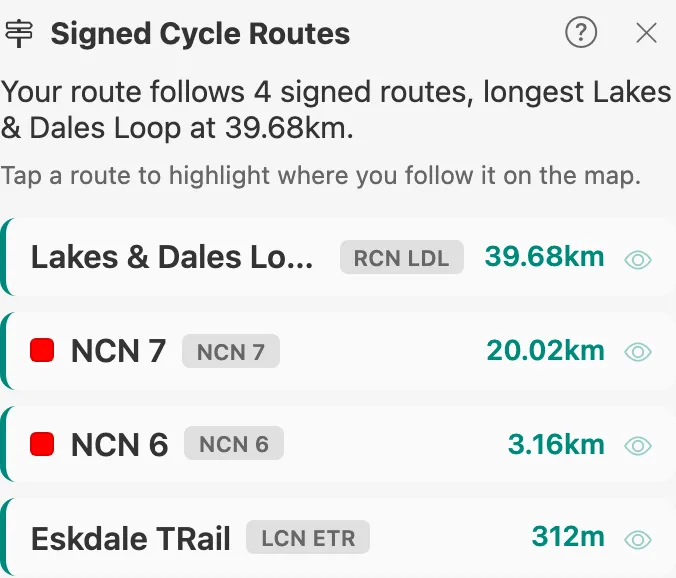
Bewegwijzerde fietsroutes: de genummerde en benoemde routes die je track volgt, en over welke afstand. - Ondergrond-info - een laag in kleuren met het wegdek (asfalt, grind, onverhard…), fietsvoorzieningen (fietsstroken, fietspaden) en verlichting langs je route, zodat je weet waarop je zult rijden.
- POI-Massabewerker (deze staat in het menu POI) - een tabel met alle POI's om ze snel te beheren: namen en notities ter plekke bewerken, POI's op de kaart opzoeken of verwijderen, en filteren of zoeken. Zie POI-Massabewerker.

Exportopties
De GPX-bestanden van PitStopper bevatten meer dan gewone GPX: lijnkleuren, afslagaanwijzingen, POI-iconen en tijden. Wat er precies waar staat, lees je in de bijlage Wat er in een GPX-bestand van PitStopper zit.

GPX Exporteren
Sla een uitgebreid GPX-bestand op met je route plus alle POI's als waypoints. Elk waypoint heeft een naam, een beschrijving (categorie, plus openingstijden, website en telefoon als OpenStreetMap die heeft), je eigen notitie, een link naar OpenStreetMap (en naar de website van de plek) en een passend Garmin-symbool (Drinking Water, Restaurant, Lodging, Summit, Pharmacy…) in plaats van een algemeen stipje. Een stop die uit een andere app is geïmporteerd, houdt de eigen beschrijving, opmerking en links uit dat bestand.
Open het met Exporteren → Een bestand exporteren. Het is één venster voor elk bestandstype: kies een van de vier kaarten bovenaan en de rest van het venster volgt je keuze. Hetzelfde venster opent voor Naar telefoon sturen, dus een bestand dat je naar je telefoon stuurt, heeft alle opties die je hier instelt.

Vooraan in het venster:
- Bestandstype - vier kaarten, elk met de extensie in de hoek:
- GPX (.gpx) past bij de meeste apps en toestellen. Bevat de route afslagaanwijzingen, dan herinnert een melding je eraan dat maar sommige apps (Cruiser, Locus Map) die lezen.
- GPX + iconen & foto's (.gpz) is dezelfde GPX gezipt, meestal ongeveer een zevende van de grootte, met het icoon van elke stop en je foto's erin. Locus Map en GPX Viewer openen hem rechtstreeks en tonen de iconen en foto's (alleen Locus Map leest de SVG-iconen); GPX Viewer leest een track met afslagen als een gewone track. Cruiser opent hem voor de track met afslagen, maar toont geen iconen of foto's. Het is het enige bestand dat je eigen POI-iconen kan meenemen, want een gewone .gpx kan geen afbeeldingen bevatten. De strook onder de kaarten zegt wat erin gaat; Wijzigen opent de instellingen voor de iconen.
- FIT (.fit) past bij Garmin, Wahoo en Hammerhead. In de strook onder de kaarten staat de Activiteit.
- KML (.kml) past bij Google Earth en Google My Maps.
- Te exporteren routes - zijn er meerdere routes geladen, vink dan aan welke mee moeten.
- Bestandsnaam en aantal - de naam die het bestand krijgt, met de extensie van het type dat je koos, en hoeveel POI's erin gaan. Zie Het bestand een naam geven. Bij een GPX toont GPX bekijken eronder het bestand dat deze instellingen zouden exporteren.
- Op het apparaat - bij een GPX of FIT toont een tekening van een Garmin Edge het scherm Course Points met de POI's die in het bestand komen, op volgorde langs de route, met de namen en afstanden die het toestel zal tonen. Scroll door het scherm om ze allemaal te zien; het past zich aan als je de opties wijzigt. Afslagaanwijzingen en afstandsmarkeringen worden er niet in getoond.
- Systeem → Live GPX-weergave houdt dat bestand open in een paneel onderaan de kaart terwijl je werkt. Het wordt na elke wijziging opnieuw opgebouwd (een POI toegevoegd of hernoemd, een track bewerkt, een viapunt verplaatst), markeert de gewijzigde regels en scrolt ernaartoe. Kopiëren zet het hele bestand op het klembord.
Al het andere staat onder Geavanceerde opties, in groepen. Een groep die niet geldt voor het type dat je koos, wordt weggelaten, en de ⓘ naast een optie legt die uit.
- Welke POI's:
- Alleen favorieten / Alleen gemarkeerd - exporteer alleen je favoriete of gemarkeerde POI's.
- Een waypoint voor elke passage - alleen GPX, voor een POI waar de route meer dan eens langskomt, zoals op een heen-en-terugroute. Aangevinkt krijgt elke passage een eigen waypoint met een eigen kant en geplande tijd, in de volgorde waarin je ze bereikt, net zoals de FIT-export coursepoints schrijft. Niet aangevinkt is de plek één waypoint, genoemd naar de eerste passage, met alle passages in de opmerking. Beide waypoints staan op dezelfde plek, dus een kaart-app toont ze als twee spelden op één plek.
- Namen:
- Volledige POI-namen gebruiken - of laat het uit voor korte namen die passen bij fietscomputers: ongeveer 15 tekens, inclusief de richting of tijd die je hieronder toevoegt.
- Richting aan naam toevoegen - de kant en afstand van de POI tot de track, voor of na de naam: "L20m Cafe" of "Cafe L20m". Erachter is de standaard; ervoor overleeft het inkorten van namen op sommige toestellen.
- Geplande tijd aan naam toevoegen - het tijdstip waarop je elke POI zou moeten bereiken, voor of na de naam: "15:15 Cafe" of "Cafe 15:15". Staat standaard uit. Zie Tijden in het bestand.
- Geplande tijd aan afstandsmarkeringen toevoegen - hetzelfde voor je afstandsmarkeringen: "50 km 11:40". Zichtbaar als de route afstandsmarkeringen heeft.
- Op het apparaat - de eerste POI zoals deze instellingen hem noemen, zodat je het resultaat ziet voordat je exporteert.
- Tijden - Geschatte tijden in het spoor en de waypoints opnemen, aangevinkt als de route een starttijd heeft en anders niet. Een track met tijden lijkt op een rit die je al gereden hebt, dus Strava, Ride with GPS en Komoot importeren hem misschien als voltooide activiteit; vink het voor die apps uit en het blijft de volgende keer uit. Locus Map en de Virtual Partner van Garmin gebruiken de tijden. Een schatting heeft een starttijd nodig; zie Tijden in het bestand.
- Koerspunten - alleen FIT: je afstandsmarkeringen als coursepoints; zie FIT exporteren.
- Routes - met meerdere routes aangevinkt: één gecombineerd bestand of aparte bestanden in een zip-archief.
- Pictogrammen in de .gpz - alleen .gpz. Welke iconenbestanden erin gaan (PNG en SVG, een van de twee, of geen), of ze getekend zijn voor lichte of donkere kaarten, en of de andere SVG-set in een eigen map meegaat. Een icoon dat je een kleur hebt gegeven, gaat erin zoals het er op de kaart uitziet: vorm en kleur zitten zowel in de PNG als in de SVG.
- Kleuren - GPX en .gpz:
- Waypoints met ster en vlag - een kleur en een markeringsvorm voor de POI's die je als favoriet of gemarkeerd hebt aangeduid. OsmAnd, Organic Maps en Cruiser lezen de kleur; de vorm is de markering die OsmAnd achter elk icoon tekent, zodat gemarkeerde stops daar opvallen. Garmin kent geen waypointkleur en tekent elke stop met zijn icoon. (Zichtbaar als de route gemarkeerde POI's heeft.)
- POI-categoriekleuren opnemen - zet de kaartkleur van elke POI (ook je eigen kleuren) in het waypoint, zodat de markeringen overeenkomen met wat je in PitStopper ziet. Zie Kleuren voor andere kaart-apps hieronder.
- Kleur en breedte van de routelijn opnemen - staat standaard aan. Schrijft de kleur en breedte van de route in de track, zodat apps die dat lezen je route in haar eigen kleur tekenen; details hieronder.
- Bestandsnaam - welke gegevens in de naam van het bestand komen; zie Het bestand een naam geven.
- Bronbestand - Oorspronkelijke maker behouden, alleen GPX. Kwam je route uit een andere app, houd dan de "creator"-tag van die app in plaats van die van PitStopper. Garmin vertrouwt sommige bronnen en strijkt gegevens die volgens hem van elders komen opnieuw glad, wat je route subtiel kan veranderen; laat dit aan om dat te voorkomen. (Alleen zichtbaar als het geïmporteerde bestand een maker had.)
De opties voor naam, richting en geplande tijd gelden zowel voor GPX als voor FIT en KML. Je afstandsmarkeringen gaan als waypoints mee in een GPX- of KML-bestand als de route ze heeft.
Tijden in het bestand
Een export kan twee soorten tijden bevatten: tijden op de track en de waypoints, en tijden in de namen. Allebei zijn het schattingen, gerekend vanaf de starttijd die je de route geeft, in de routeplanner of in Starttijd & gemiddeld tempo. Zonder starttijd worden ze weggelaten, in plaats van met een verzonnen datum geschreven. Staat een van deze opties aan, dan zegt het venster wanneer de tijden beginnen, of dat ze worden weggelaten, en de knop Starttijd instellen opent Starttijd & gemiddeld tempo zonder de export te verlaten. Het venster wordt bijgewerkt zodra je opslaat.
Geschatte tijden op de track geven elk trackpoint een <time>, verdeeld langs de route op basis van je gemiddelde snelheid en het terrein. Kaart-apps gebruiken ze: Locus Map bijvoorbeeld toont na het importeren de datum, gemiddelde snelheid en aankomsttijd van de rit, en past ze aan als je later vertrekt. Het werkt ook voor geplande routes met afslagaanwijzingen; de tijden gaan in de track en de afslagaanwijzingen blijven precies zoals ze zijn.
Ook de waypoints krijgen tijden, met dezelfde optie. Elke POI en afstandsmarkering neemt de tijd van de track op dat punt, dus een app die waypoints op tijd sorteert, zoals Locus Map kan, toont ze in de volgorde waarin je ze bereikt, en een app die een waypoint koppelt aan het trackpoint met dezelfde tijd, ziet ze tot op de seconde overeenkomen. Een waypoint voor een plek waar je twee keer langskomt, krijgt geen tijd, want het staat voor twee momenten; vink Een waypoint voor elke passage aan en elke passage krijgt een eigen tijd.
Een route die met eigen tijden binnenkwam, houdt die, en de waypoints nemen hun tijden van dezelfde punten. Dat geldt voor een rit die je hebt opgenomen, maar ook voor een route uit een planner die tijden schrijft, zoals Komoot. Die tijden zijn al van jou, berekend uit de snelheid en activiteit die je in die planner instelde, dus we laten ze met rust in plaats van ze te vervangen door onze eigen schatting. Een starttijd die je hier instelt, verschuift ze niet; daar rekenen de geplande tijden in namen hieronder vanaf, dus een naam kan "Cafe 09:40" zeggen terwijl de eigen tijdstempel van het waypoint de dag houdt waarvoor het bestand gepland was. De export van alleen POI's schrijft helemaal geen tijden bij waypoints, want er is geen track om ze mee te laten overeenkomen.
Een track met eigen tijden opnieuw timen. Je kunt ze toch wijzigen: stel een snelheid in bij Starttijd & gemiddeld tempo, en de route krijgt aangepaste tijden terwijl die uit het bestand ernaast bewaard blijven. De export biedt dan Tijden voor een opnieuw getimede track: je aangepaste tijden, standaard gekozen omdat je ze niet zonder reden hebt gewijzigd, of die uit het bestand. Het zegt hoe lang elk duurt en onthoudt je keuze. Dit werkt ook voor een track met afslagaanwijzingen: de tijden erin worden vervangen en de afslagaanwijzingen blijven precies zoals ze zijn. FIT-courses volgen dezelfde keuze, met hun lap- en coursepoints. Eén uitzondering: een FIT-course die je hebt geïmporteerd en opnieuw exporteert, houdt hoe dan ook zijn oorspronkelijke tijden.
Geplande tijden in namen zetten het tijdstip waarop je elke POI zou moeten bereiken in de naam, zodat een fietscomputer het onderweg toont: "Water 15:15". Handig bij een evenement met een vaste start, en bij een café zie je meteen of het nog open zal zijn.
- 24 uur, afgerond op 5 minuten - "07:00", "15:15". De schatting is niet tot op de minuut nauwkeurig, dus de naam doet ook niet alsof.
- Latere dagen - een tijd op een latere dag dan de start krijgt een dagaanduiding, "D2 09:10", zodat de ochtend van dag twee niet vroeger lijkt dan de avond van dag één.
- Plekken waar je twee keer langskomt - een GPX- of KML-waypoint staat voor één plek, dus het toont beide tijden: "Cafe 10:30/14:05". Een FIT-coursepoint staat voor één passage, dus elke passage heeft een eigen tijd, en dat geldt ook voor een GPX-waypoint met Een waypoint voor elke passage aangevinkt: "Cafe L20m 10:30" en "Cafe R20m 14:05".
- Naast de richting - de tijd komt buiten het richtingslabel: "Cafe L20m 15:15" of "15:15 L20m Cafe". Met korte namen laten beide labels weinig ruimte over voor de naam zelf, zeker bij een plek waar je twee keer langskomt; gebruik volledige namen als dat belangrijk is.
- Afstandsmarkeringen - "50 km 11:40". Tonen je markeringen op de kaart al hun ETA ("50 km [11:38]"), dan vervangt de geplande tijd die, in plaats van er een tweede bij te zetten.
- Elke route een eigen start - met meerdere routes neemt elke POI zijn tijd van zijn eigen route.
- Een planning, geen live ETA - de tijden staan vast in het bestand. Vertrek je 40 minuten later, dan zit elke naam er 40 minuten naast; de eigen aankomstschatting van je toestel is de live versie.
Importeer je een bestand dat PitStopper heeft geëxporteerd, dan worden deze tijden weer uit de namen gehaald, zodat ze bij een tweede export niet opgestapeld worden. De export van alleen POI's heeft geen tijdopties; die schrijft altijd gewone namen.
Het bestand een naam geven
Een extensie .gpx zegt niets over wat erin zit; daarom gaan mensen bestanden met de hand hernoemen. Het venster stelt de naam voor je samen en toont hem voordat je bevestigt. Elke optie toont precies wat ze aan de naam van deze route zou toevoegen; wat niets toe te voegen heeft (geen afslagen op een gewone track, geen bronapp bij een bestand dat er nooit een vermeldde), zegt dat en is grijs. Vink aan wat je erin wilt:
- Wat erin zit - korte aanduidingen in de volgorde waarin de GPX-standaard zijn elementen noemt:
_wptvoor waypoints, dan_trkvoor een gewone track of_navtrkvoor een track met afslagaanwijzingen. DusRide_wpt_navtrk.gpx. Een aanduiding_rteverschijnt alleen als de converter van de GPX-inspector de eigen<rte>van een bestand meeneemt; de aanduidingen beweren nooit meer dan er echt in het bestand zit - Aantal POI's -
_12poi, geteld na de filters Alleen favorieten en Alleen gemarkeerd, zodat het klopt met het bestand - Afstand en Totaal hoogtemeters -
_144kmen_up1250m, in je eigen eenheden. De hoogtemeters krijgen een voorvoegsel, zodat je ze niet voor een tweede afstand aanziet - Datum van de rit - de startdatum die je voor de rit hebt ingesteld als die er is, anders de eerste tijdstempel van een opname, anders vandaag. Exporteer je op vrijdag een rit van zondag, dan hoort die niet onder vrijdag te staan. Een geplande route zonder startdatum krijgt vandaag, niet de datum van de geschatte tijden
- Rondrit of van A naar B -
_loopof_a2b - Aantal afslagen -
_37turns, zodat je meteen ziet of de navigatieaanwijzingen een tocht door een andere app hebben overleefd - Waar het vandaan komt -
_komoot,_strava, uit de eigen creator-tag van het bestand - Track met tijden aanduiden - voegt
_timedtoe als je geschatte tijden hebt opgenomen, want daardoor zien sommige sites het bestand als een voltooide rit
Je keuzes worden onthouden, dus de volgende export krijgt op dezelfde manier een naam. Alles tegelijk geeft zoiets als Sunday_ride_2026-05-17_144km_up520m_12poi_37turns_loop_komoot_timed_wpt_navtrk.gpx, en dat is meer dan de meeste mensen willen, dus kies de twee of drie die voor jou tellen. Een heel lange routenaam wordt ingekort, zodat de aanduidingen aan het eind overleven op toestellen die bestandsnamen afkappen.
GPX-, KML- en FIT-exports van één route gebruiken allemaal de naam die je in het voorbeeld ziet. Gecombineerde exports en exports in aparte bestanden houden hun eigen namen, want deze onderdelen beschrijven de inhoud en afstand van één route, niet van een samengevoegd bestand.
Bij routes van meer dan 200 mijl voegt het venster een waarschuwing toe: Garmin Connect importeert bij zulke lange routes de coursepoints uit een GPX op 0 km van de start. Er is een knop om over te stappen op de FIT-export, waarvan de coursepoints op de juiste plek terechtkomen.
Kleuren voor andere kaart-apps
GPX beschrijft waar je route en punten liggen, maar de standaard kan niet zeggen in welke kleur ze getekend moeten worden. Kaart-apps vullen dat gat met optionele <extensions>, en PitStopper schrijft de extensies die zij lezen. Apps die ze niet kennen, slaan ze over, dus het bestand blijft overal geldig.
- Kleur en breedte van de routelijn opnemen (staat standaard aan) - elke track krijgt de kleur en breedte van zijn route, op drie manieren geschreven omdat elke familie van apps een andere leest: die van Garmin zelf (de dichtstbijzijnde van zijn 16 kleuren),
gpx_style(gpx.studio, Locus Map) enxsi:gpx(Cruiser, Locus Map, OsmAnd, Organic Maps, GPX Viewer). Met meerdere routes in één bestand houdt elke route haar eigen kleur. - POI-categoriekleuren opnemen (staat standaard uit) - elk POI-waypoint krijgt zijn kaartkleur uit PitStopper, ook eigen kleuren die je hebt ingesteld. Gelezen door Cruiser, OsmAnd en Organic Maps.
Wat er precies waar komt (deze kleuren, afslagaanwijzingen, POI-iconen en de rest) staat in de bijlage Wat er in een GPX-bestand van PitStopper zit.
FIT exporteren (Garmin-course)
Exporteer een Garmin-FIT-course, het formaat dat moderne fietscomputers gebruiken voor rijkere navigatie met betere timing. Anders dan gewone GPX-waypoints zijn FIT-coursepoints gekoppeld aan je afstand langs de route, zodat je toestel op het juiste moment "Water ahead" of "Summit ahead" kan melden en ook een plek aankan waar je meer dan eens langskomt. Zie GPX-waypoints versus FIT-coursepoints voor het hele verhaal.
Meer op de blog: Garmin FIT-bestanden - importeren, plannen & exporteren.
- Coursepoints met een type - elke POI krijgt het juiste FIT-type (water, eten, winkel, schuilplaats, EHBO, top, uitzichtpunt, toilet, rustplaats, service…). Toegevoegde gevaren worden geëxporteerd met hun echte type: tunnel, brug, steile helling, oversteek.
- Juist geplaatst & geordend - elk coursepoint wordt op het dichtstbijzijnde punt van de route gezet en op afstand gesorteerd, zodat punten op het toestel niet verschuiven of ongemerkt verdwijnen.
- Afslagmeldingen - een route met afslagaanwijzingen (hier gepland, op de wegen gelegd of geïmporteerd) krijgt bij elke afslag een coursepoint van het type waarop toestellen een melding geven: links, rechts, flauw links of rechts, scherp links of rechts, links of rechts aanhouden, rechtdoor en keren, met de naam van de weg als die er is. Een rotonde, waarvoor FIT geen type heeft, wordt een punt met de naam "Roundabout, exit 3".
- Activiteit - in de strook onder de kaarten: Fietsen, Fietsen - racefiets, gravel of mountainbike, Hardlopen, Hardlopen - trail, Wandelen, Bergwandelen, Varen, Peddelen (kano) of Kajakken. Een route die als boot- of kanotocht gepland is, begint op Varen of Peddelen. Het bepaalt de sport en subsport van de course, zodat je toestel de juiste gegevensschermen en klimfuncties kiest.
- Favoriete POI's zijn favorieten - een favoriete POI wordt geschreven als favoriet coursepoint, en een favoriet komt weer als favoriet terug als je het bestand opent.
- Afstandsmarkeringen als koerspunten toevoegen - neem desgewenst je afstandsmarkeringen op om op je toestel je tempo te volgen (aangeboden als de bron-course ze nog niet heeft). Met Geplande tijd aan afstandsmarkeringen toevoegen ook aangevinkt, krijgt elke markering het tijdstip waarop je er zou moeten zijn in de naam.
- Namen - de namen van coursepoints volgen dezelfde opties voor volledige naam, richting en geplande tijd als bij GPX. Een plek waar je twee keer langskomt, wordt twee coursepoints, elk op een eigen afstand langs de course en met de tijd van die passage.
- Veilig heen en terug - exporteer je een geïmporteerde FIT opnieuw, dan blijven de oorspronkelijke coursegegevens bewaard (mijlmarkeringen en dergelijke). De afslagen kwamen binnen als afslagaanwijzingen van de route en gaan weer mee als afslag-coursepoints.
- Meerdere routes - zijn er meerdere routes geladen, kies dan welke mee moeten en of je ze schrijft als één gecombineerde course of als aparte .fit-bestanden in een zip-archief.
KML exporteren (Google Earth & co)
Exporteer je route en POI's als KML-bestand, het formaat dat Google Earth, Google My Maps, Organic Maps en OsmAnd zonder meer openen. Waar GPX extensies nodig heeft voor de opmaak, kan KML dat van zichzelf, dus dit is de mooiste manier om je plan te delen met iemand die geen fietscomputer gebruikt (een begeleidingsteam, een organisator, familie die meekijkt).
- Je kleuren komen mee - elke POI krijgt zijn kaartkleur uit PitStopper, ook eigen kleuren voor categorieën of groepen. Daar zijn geen opties voor nodig; het is gewone KML.
- In mappen geordend - POI's worden per categoriegroep in mappen gezet (Water, Eten & drinken, ...), zodat wie kijkt hele groepen aan en uit kan zetten. Afstandsmarkeringen krijgen een eigen map.
- Uitgebreide beschrijvingen - openingstijden, website, telefoon, je notities en een link naar OpenStreetMap staan in het ballonnetje van elke placemark.
- De corridor van een route komt mee - een route met een corridor in Route-instellingen krijgt een doorzichtige band onder de lijn, op de grond even breed als op de kaart van PitStopper (
gx:physicalWidthin KML). Google Earth Pro en Locus Map tekenen hem; programma's die dat niet doen, tonen gewoon de route. Open je het bestand weer in PitStopper, dan is de band de corridor van de route, geen tweede route. - De gegevens van elke stop als data - categorie, ster, vlag, notitie, link naar OpenStreetMap, openingstijden, telefoon en website gaan erin als gegevens (
ExtendedData), die Google Earth als tabel toont. Open je het weer in PitStopper, dan komt elke stop precies terug zoals hij was. - Pictogrammen meegeven (.kmz) - vink het aan onder de KML-kaart om de KML te zippen met het eigen icoon van elke POI, op de plek waar het hoort, zoals een .gpz ze meeneemt. Google Earth, Google My Maps en Locus Map openen een .kmz. Google Earth gebruikt PNG-iconen, dus een bewegend icoon is daar een stilstaand plaatje.
- Google Earth-vlucht toevoegen - een rondleiding langs elke route: dubbelklik er in Google Earth op in de lijst Plaatsen en de camera vliegt langs de route. Andere apps negeren het.
- Dezelfde opties als GPX - alleen favorieten/gemarkeerd, volledige of korte namen, richting en geplande tijd in namen, tijden bij afstandsmarkeringen, en meerdere routes kiezen met gecombineerde of aparte (zip) uitvoer.
Je vindt het onder Exporteren → Een bestand exporteren; kies daar KML. Let op: KML is om te bekijken en te delen; fietscomputers willen de GPX- of FIT-export.
Naar telefoon sturen
Zet de route van de computer waarop je hem hebt gepland op de telefoon die je meeneemt, zonder kabel, mailtje aan jezelf of clouddienst. Exporteren → Naar telefoon sturen zet een QR-code op het scherm; scan die met de camera van je telefoon en de route wordt op de telefoon opgeslagen, klaar om te openen in de kaart-app die je gebruikt.

- GPX of FIT - kies een kaart in het venster. GPX past bij kaart-apps; FIT bij Garmin. De kaarten .gpz en KML worden niet aangeboden, want Naar telefoon sturen geeft één bestand door dat de apps op de telefoon openen. Alle andere exportopties gelden ook: de bestandsnaam en alles onder Geavanceerde opties, ook alleen favoriete of gemarkeerde POI's. Het bestand dat op je telefoon aankomt, is byte voor byte het bestand dat in je map Downloads zou zijn beland.
- Het bereikt elke app, geen vaste lijst - de pagina die de QR-code opent, slaat het bestand op, en de eigen keuzelijst "openen met" van je telefoon biedt alles aan wat het aankan. Dat zijn de apps die een route openen (Cruiser, Locus Map, OsmAnd, Organic Maps, CoMaps) en de apps die alleen iets via delen aannemen (Komoot, Garmin Connect). Op een iPhone sla je het eerst op en deel je het daarna vanuit Bestanden.
- Het meldt wanneer het is aangekomen - het venster let op wanneer je telefoon het bestand ophaalt, meldt dat en vervangt de code door een vinkje. Je hoeft je niet af te vragen of het scannen gelukt is.
- Eenmalig en kortlevend - de link werkt één keer en verloopt ongeveer tien minuten nadat hij is gemaakt. Zodra je telefoon het bestand heeft, is de kopie op de relay weg. Gebruik Nog een sturen als een code niet gescand wordt.
- End-to-end versleuteld - de route wordt in je browser versleuteld voordat hij je computer verlaat, en de sleutel om hem te ontgrendelen zit in het deel van de link na de
#, dat browsers nooit naar een server sturen. De relay bewaart alleen bytes die hij niet kan lezen. Omdat de sleutel in de code zit, behandel je een actieve QR-code als een wachtwoord: deel hem niet en projecteer hem niet. - Geen telefoon? Geen probleem - Link kopiëren geeft je dezelfde eenmalige link om te plakken waar het jou uitkomt.
- Er is een route nodig - er moet iets geladen zijn om te versturen.
Alleen de stops in plaats van de hele route? Alleen POI's exporteren stuurt die als eigen laag. Wil je een route op een fietscomputer zetten? Gebruik dan de download als GPX of FIT; de meeste fietscomputers willen een bestand via USB of via hun eigen app. Een volledige uitleg met schermafbeeldingen staat in het blogbericht Stuur een route naar je telefoon.
Naar PitStopper On-the-go sturen
Zet een heel project (route, POI's en eventuele notities) rechtstreeks over naar de telefoonapp PitStopper On-the-go, zonder bestanden op te slaan, te mailen of via een kabel over te zetten. Het is de snelste manier om een plan dat je op de website hebt gemaakt, voor een rit op je telefoon te krijgen.

PitStopper On-the-go is in bèta op Android. Installeer het eerst via Google Play: zo doe je mee aan de bèta.
- Zo werkt het - kies Exporteren → Naar PitStopper On-the-go sturen (het staat ook in het venster Project Opslaan) en er verschijnt een QR-code. Open op de telefoon PitStopper On-the-go, tik op Get my route from pitstopper.net (of Receive from computer als er al een route geladen is) en scan hem; of scan de code gewoon met de gewone camera van je telefoon of een QR-app, dan opent de overdracht vanzelf. Het project komt klaar voor gebruik aan, en de offline POI's komen mee.
- Privé van opzet - het bestand wordt in je browser versleuteld voordat het je toestel verlaat, dus de relay die het overbrengt, heeft alleen een onleesbare kopie. De sleutel om het te ontgrendelen zit in de QR-code zelf en wordt nooit naar de server gestuurd, dus wij noch de relay kunnen je route zien. Dit is end-to-end (zero-knowledge) versleuteling.
- Eenmalig en kortlevend - de versleutelde kopie wordt verwijderd zodra je telefoon hem ophaalt, en verloopt automatisch na ongeveer tien minuten als hij nooit gescand wordt. Omdat de sleutel in de QR-code zit, behandel je die code als een wachtwoord: deel hem niet en zet hem nergens openbaar zolang de overdracht loopt.
- Wat je kunt meesturen - voordat de QR-code verschijnt, biedt het venster aan om meer in het bestand te stoppen, zodat de telefoon het offline heeft: POI's op zak (POI's ophalen uit een bredere corridor aan beide kanten van de route, 2 tot 25 km of mijl), Nood-POI's (ziekenhuizen, AED's, apotheken en dergelijke binnen 35 km, staat standaard aan) en offline kaarttegels (een echte vectorkaart rond de route, met een geschatte grootte voordat je bevestigt, en een optie om die te verbreden tot dezelfde 35 km). Elk wordt alleen aangeboden als het zinvol is voor wat je hebt geladen.
- Er is een route nodig - de telefoonapp volgt een route, dus een zoekopdracht in locatiemodus kun je er niet naartoe sturen. PitStopper verwijst je dan naar Project delen.
- Als de relay onbereikbaar is - je project wordt op je eigen computer versleuteld voordat de relay ook maar benaderd wordt, dus is die niet bereikbaar (of is het bestand te groot), dan biedt het venster in plaats daarvan een knop Bestand downloaden. Kopieer die .psp via USB naar je telefoon, of open hem vanuit Downloads in PitStopper On-the-go.
Een kleine animatie volgt het bestand van de computer, via de relay, naar je telefoon. De volledige gegevensstroom staat in het Privacybeleid. Naar PitStopper On-the-go sturen is voor onze eigen telefoonapp (offline weten waar je bent op je route tijdens een rit). Wil je een route in Cruiser, Locus Map, OsmAnd, Organic Maps of CoMaps krijgen, gebruik dan Naar telefoon sturen; voor een fietscomputer gebruik je de GPX- of FIT-export.
Naar ToonRoute sturen
Exporteren > Naar ToonRoute sturen opent de actieve route in een nieuw tabblad in ToonRoute, onze app voor cartoonvideo's van routes. Het stuurt de track en de stops die je op die route als favoriet hebt aangeduid, en ToonRoute pauzeert bij elk ervan in de video, dus maak alleen de paar die je wilt tonen favoriet; zonder favorieten gaat alleen de lijn mee. Het verving in november 2026 de eigen routevideo van PitStopper.
Project delen
Maak een link (en QR-code) die iedereen kan openen om een kopie van je project te bekijken (de route, de POI's en eventuele notities) op pitstopper.net. Anders dan Naar PitStopper On-the-go sturen, dat voor één toestel is en na ongeveer tien minuten verloopt, blijft een link van Project delen bestaan: hij blijft actief en kan zo vaak als je wilt worden geopend, door iedereen die hem heeft, tot hij verloopt of je hem intrekt.
- Zo werkt het - kies Exporteren → Project delen (of de vraag "Liever een link die iedereen kan bekijken?" in het venster Naar PitStopper On-the-go sturen) en kies hoe lang de link actief moet blijven: 1 dag, 3 dagen, 1 week (de standaard), 2 weken, 1 maand of 2 maanden. Deel de link of QR-code zoals het jou uitkomt: in een bericht, per e-mail of afgedrukt op een routeblad.
- Dezelfde zero-knowledge versleuteling als Naar PitStopper On-the-go sturen - je project wordt in je browser versleuteld voordat het wordt geüpload, en de sleutel om het te ontsleutelen zit alleen in de link zelf, nooit op de server. De volledige gegevensstroom staat in het Privacybeleid.
- Een gewone, bewerkbare kopie, niet alleen-lezen - wie de link opent, krijgt een volledig bewerkbare kopie in de eigen browser. Wat die persoon verandert, heeft geen invloed op je oorspronkelijke project, en een eenmalig infokaartje legt dat uit, met een knop Kopie opslaan om het te bewaren.
- Voeg een berichtje toe - schrijf bij het delen eventueel een bericht ("Waterstop toegevoegd op 40km!") en dat verschijnt op het infokaartje als de link wordt geopend, zodat degene met wie je deelt weet wat er veranderd is of waarom je het stuurde.
- Hetzelfde project opnieuw delen werkt de link bij - deel je een project dat je al eens gedeeld hebt opnieuw, dan werkt PitStopper de bestaande link bij met je laatste wijzigingen in plaats van een nieuwe te maken, zodat een link die je al hebt verstuurd blijft werken en de nieuwste versie toont. Het venster meldt wanneer dat gebeurt.
- Beheer wat je hebt gedeeld - open Mijn gedeelde links beheren voor een lijst van je gedeelde links met hun QR-codes: zie hoe vaak elke link is geopend, open hem meteen weer in PitStopper (handig om je eigen plan op een andere computer op te pakken), kopieer de link, of trek hem in zodat hij voor de vervaldatum ophoudt te werken. De lijst staat alleen in deze browser, dus intrekken kan alleen waar de link gemaakt is.
- Verlopen links blijven zichtbaar - is een gedeelde link verlopen, dan wordt de regel grijs en gemarkeerd als "Verlopen" in plaats van te verdwijnen, en de knoppen om te kopiëren en te openen zijn uitgeschakeld. Verlopen regels worden na een tijdje vanzelf opgeruimd. Open je een verlopen of ingetrokken link, dan krijg je te horen dat hij verlopen of verwijderd is, in plaats van dat het stilletjes mislukt.
- Als de relay onbereikbaar is - net als bij Naar PitStopper On-the-go sturen wordt het project eerst op je computer versleuteld, dus bij een probleem met de relay krijg je een knop Bestand downloaden en kun je de .psp zelf versturen.
Alleen POI's exporteren (GPX of Mapsforge .poi)
Soms wil je alleen de stops, niet de route: een bestand met POI's dat je als laag in een kaart-app kunt laden. Exporteren → Alleen POI's exporteren slaat je POI's apart op (zonder track), in een van twee formaten:
- GPX (waypoints) - een gewone GPX met alleen waypoints, zonder track. Hij opent bijna overal, ook in Cruiser, Locus Map, Garmin, Komoot en Google Earth. Het beste als hij overal moet werken. Vink Comprimeren (.gpz) aan om hem als .gpz op te slaan: de gelinkte foto's en iconen van de stops gaan dan mee in het archief, net als bij een route-export (zie Foto's in een .gpz en Iconen in een .gpz), zodat een bestand met alleen plekken uit Locus Map of Cruiser er compleet weer uitkomt. Een gewone .gpx kan geen afbeeldingen bevatten.
- Mapsforge .poi - een echte Mapsforge-POI-database (formaatversie 3). Cruiser en Locus Map lezen dit als een volwaardige, doorzoekbare POI-laag, gegroepeerd in dezelfde categorieën die je in PitStopper gebruikt (Water, Eten & drinken, Overnachten enzovoort). In die apps krijg je een paneel Points of interest met je categorieën: vink er een aan of uit om de markeringen te tonen of te verbergen, of zoek een POI op naam met het zoekvak. In die apps is het compacter en veel beter georganiseerd dan GPX, maar alleen programma's op basis van Mapsforge begrijpen het.
Welke kies je? Gebruik je Cruiser of Locus Map, kies dan .poi voor de benoemde categorieën, het filteren en zoeken. Overal anders, of als je twijfelt, kies je GPX; dat opent overal, alleen zonder de extraatjes van de categorieën.
Beide gebruiken de volledige naam van elke POI (anders dan de route-export, die namen inkort voor de korte waypointnamen van Garmin), en beide houden rekening met de filters Alleen favorieten en Alleen gemarkeerd, dus je kunt alleen je selectie exporteren. Elke gevonden POI gaat mee, bij welke route hij ook hoort. De optie .poi bouwt de kleine database in je browser (er wordt niets geüpload), en de eerste keer wordt er een klein hulpbestand opgehaald, dus geef het even de tijd. Liever een tabel of een afdruk? Hetzelfde menu biedt ook POI's exporteren als CSV en een afdrukbaar POI-rapport.
Een uitleg met schermafbeeldingen van een .poi van PitStopper in Cruiser staat in het blogbericht Neem je stops mee.
Garmin-afstandscontrole (waypoints naast de track)
Garmin Connect (en vergelijkbare programma's) gooien zonder melding routewaypoints weg die meer dan ongeveer 40 m van de track liggen, dus een café of waterpunt dat je net naast de lijn hebt gezet, kan verdwijnen als je het bestand naar je fietscomputer kopieert. Voor een export als GPX of FIT controleert PitStopper de POI's die je gaat exporteren, en liggen er verder dan ongeveer 35 m van hun route, dan toont het een waarschuwing met die POI's en hun afstanden.
Jij kiest wat er gebeurt:
- Ze op de route plaatsen (standaard) - zet elk waypoint op het dichtstbijzijnde punt van de route, zodat je toestel ze houdt. De verplaatste namen krijgen een "^" ervoor, zodat je ziet welke zijn aangepast; vink dat uit als je dat liever niet hebt.
- Toch exporteren - houdt de oorspronkelijke posities (met het risico dat Garmin er enkele weggooit).
De aanpassing geldt alleen voor het geëxporteerde bestand; de POI's op je kaart worden nooit verplaatst. Exports in locatiemodus (zonder route) slaan deze controle over. De achtergrond lees je in Waarom Garmin Connect je waypoints verwijdert.
Rapport afdrukken
Maak een uitgebreid, afdrukvriendelijk rapport, ideaal om onderweg offline te raadplegen.

Het rapport openen
- Klik in de menubalk op Exporteren → POI-Rapport Afdrukken
- Pas de onderdelen en kolommen van het rapport aan
- Bekijk een voorbeeld voordat je afdrukt of als PDF opslaat
Het rapport aanpassen
- Eigen titel voor het rapport
- Welke routes erin komen (zichtbaar als er meer dan één geladen is)
- Kies wat erin komt:
- Originele POI's uit GPX
- Opgezochte POI's
- Aangepaste Waarschuwing/Gevaar/Alert POI's
- Evenementmarkeringen
- Afstandsmarkeringen
- Laat niet-favoriete en/of niet-gemarkeerde weg, om het rapport tot je selectie te beperken
- Onderdelen van het rapport: de samenvatting met routestatistieken, en het hoogteprofiel
- Kies de kolommen van de tabel (naam en afstand staan er altijd in):
- POI-nummer, en het categorie-icoon voor de naam
- Categorie
- Hoogte (alleen routemodus)
- Afstand tot de track/het middelpunt
- Kant (L/R) en kompasrichting (alleen routemodus)
- Geschatte tijd vanaf de start (alleen routemodus)
- Openingstijden, website, telefoon
- Notities
- Routenaam (projecten met meerdere routes)
- Aanduiding favoriet en gemarkeerd
Daglichtinformatie wordt automatisch toegevoegd als je kloktijdinstellingen een datum bevatten; er is geen vinkje voor.
Daglichtinformatie in rapporten
Bevatten de kloktijdinstellingen een datum, dan krijgen afdrukbare rapporten automatisch uitgebreide daglichtinformatie:
- Zonsopgang - Wanneer de zon opkomt, berekend voor het midden van je route
- Zonsondergang - Wanneer de zon daar ondergaat
- Donker vanaf - Einde van de burgerlijke schemering (30-40 min na zonsondergang)
- Daglengte - Totaal aantal uren daglicht
Melding over duisternis
Valt een deel van je tocht in het donker, dan eindigt het daglichtgedeelte met een opvallende melding daarover, die je eraan herinnert verlichting en veiligheidsuitrusting mee te nemen.
Bij een tocht van meer dan één dag voegt hetzelfde gedeelte een overzicht per dag toe met de zonsopgangen en zonsondergangen van elke dag.
CSV-export
Exporteer je POI's als CSV-bestand voor spreadsheets, databases of andere programma's. Je vindt het in de menubalk onder Exporteren → POI's exporteren als CSV .
Opties voor de CSV-export
- Bestandsnaam: Eigen bestandsnaam voor je export (standaard "pois-export")
- Welke POI-soorten erin komen:
- Originele POI's uit GPX
- Opgezochte POI's (uit het zoeken per categorie)
- Aangepaste Waarschuwing/Gevaar/Alert POI's
- Evenementmarkeringen
- Afstandsmarkeringen (als die er zijn)
- Beschikbare kolommen: (Naam staat er altijd in; de rest kun je aanvinken)
- Breedtegraad, lengtegraad
- Categorie, afstand vanaf de start/het middelpunt
- Afstand tot de track, hoogte
- Kant L/R, kompasrichting
- Geschatte tijd, openingstijden (met "mogelijk dicht" waar we verwachten dat de plek gesloten is als je er aankomt)
- Website, telefoon
- Notities, POI-type
- Routenaam (projecten met meerdere routes)
- Favoriet, gemarkeerd
- Routes: kies welke routes de export omvat (zichtbaar als er meer dan één geladen is)
Evenementsticker maken
Maak een afdrukbare routegids voor op je frame: een lange sticker met het hoogteprofiel van de route en je belangrijkste POI's erlangs, op volgorde van afstand. Open hem via Exporteren → Evenementsticker Afdrukken; hij opent in een nieuw tabblad, klaar om af te drukken.
In het venster met opties kun je:
- De naam van het evenement instellen (en bij projecten met meerdere routes de route kiezen)
- Precies kiezen welke POI's erop komen, elk met een actueel aantal:
- Evenementsticker-POI's - POI's die je het type Evenementsticker hebt gegeven
- POI's van het type Waarschuwing, Gevaar, Alert en Info
- Favoriete (★) en gemarkeerde (⚑) POI's
- Desgewenst alle POI-tekst in hoofdletters zetten
Je hebt geen Evenementsticker-POI's nodig om een sticker te maken; je kunt er ook een maken met alleen je favoriete en/of gemarkeerde POI's. Heeft een project geen Evenementsticker-POI's, dan zijn Favoriet en Gemarkeerd al voor je aangevinkt. Een POI die bij meer dan één optie past (bijvoorbeeld een Waarschuwing die je ook als favoriet hebt aangeduid), staat er maar één keer op.