GPX ファイルを動画にする
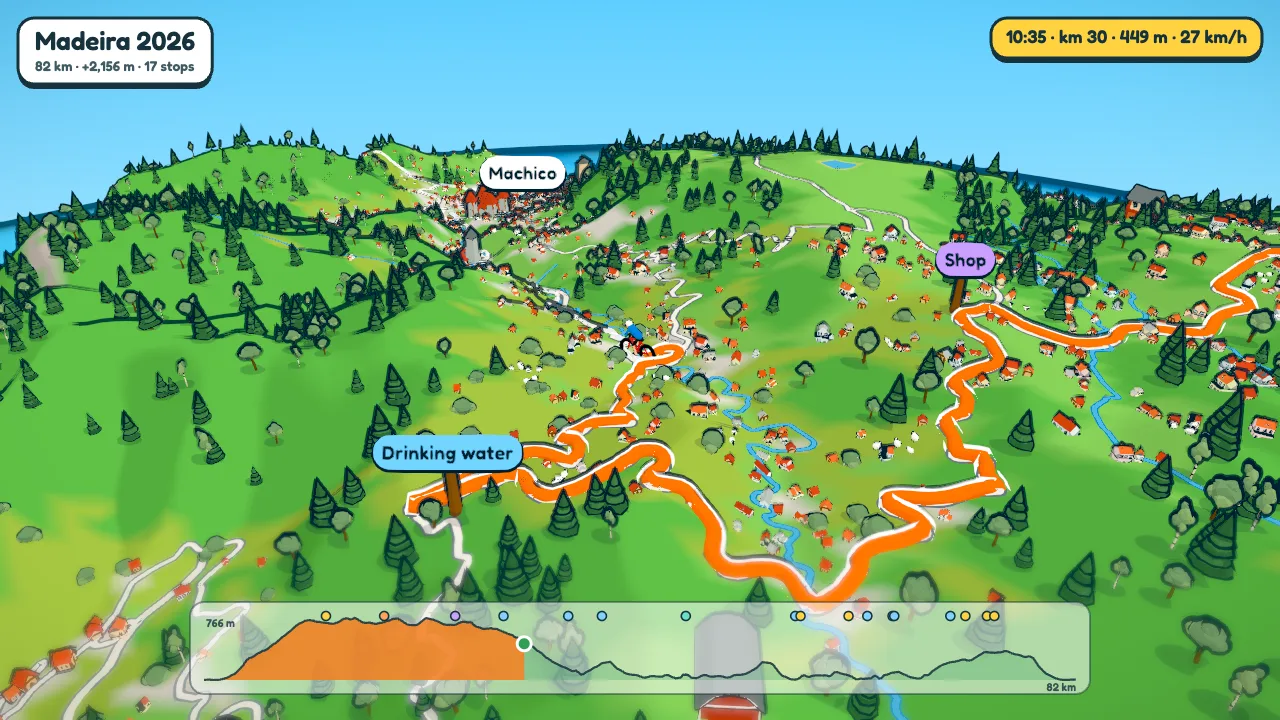
GPX ファイルは地点のリストです。どこにいたか、どの高さか、たいていはいつか。ToonRoute はその地点を読み込み、まわりの土地をアニメの世界として作り、ルートを進むキャラクターを撮影します。どこにでも投稿できる MP4 ができあがります。
このページでは、ファイルから完成した動画までを順に説明します。ライド、ウォーク、ラン、ドライブ、フライトのどれでも同じで、GPX だけでなく FIT ファイルでも使えます。
ファイルを手に入れる
たいていのアプリでは、アクティビティや計画したルートの GPX ファイルを書き出せます。メニューの場所はときどき変わりますが、おおよそ次のとおりです:
- Strava:アクティビティを開き、3つの点を押して「GPX をエクスポート」を選びます。
- Garmin Connect:アクティビティを開き、歯車を押して「GPX にエクスポート」を選びます。「オリジナルをエクスポート」で FIT ファイルが手に入り、こちらも使えます。
- Komoot:ツアーや計画したルートのダウンロードから GPX ファイルが手に入ります。
- RideWithGPS、Wahoo、PitStopper:どれも GPX か FIT を書き出せ、どちらも使えます。
ファイルがまったくない?「ルートを作る」を使い、地図でスタート、ゴール、好きな立ち寄り地点を選んでください。ルートはキャラクターが通れる道や小道に沿います。
ToonRoute がファイルから使うもの
トラックポイントがルートを描きます。その高さから登りを見つけ、標高グラフを作ります。地点に時刻があれば、キャラクターは実際の速さで進み、光も実際の時刻に合わせられます(ライドの時刻)。ウェイポイントは道標になり、FIT コースのポイントも、曲がる方向の案内を除いて同じように道標になります。時刻のないファイルでも大丈夫で、キャラクターは平均速度で進みます。
手順
- アプリを開いて「ルートファイルを使う」を選びます。GPX か FIT のファイルを選びます。ToonRoute がその地域の地形と地図を取得し、ブラウザの中で世界を作ります。長いルートほど時間がかかります。
- プレビューを見ます。晴れ、サイクリスト、「自動」カメラという標準設定ですぐに再生されます。ここから変えたものは、すべてプレビューに反映されます。
- 見た目とキャラクターを選びます。「風景」と「キャラクター」の設定で選びます。見た目は6種類、お好みで雨や雪も。自転車の代わりに、ウォーカー、車、カヤック、飛行機、ヘリコプター、ちょっとおかしなものもあります。
- 道標を確認します。「道標」を開いて、立ち寄り地点の名前、種類、色を変えたり、削除したりします。追加するときは、キャラクターがその場所に来たところで一時停止し、「ここに道標を立てる」を押します。
- 長さを決めます。「自動」では 1 km あたり約1.6秒、1分から6分のあいだです。「動画」で45秒、1分などを選ぶこともできます。
- 動画を作ります。16:9 か 9:16、次に 720p、1080p、4K を選びます。見ているあいだにサーバーがこの設定のとおりに動画を作り、ページからダウンロードできます。リンクもほしい場合はメールアドレスを入力してください。

ヒント
- 記録したファイルにカフェでの長い休憩があると、時刻の空白として残ります。速さを「ファイルの記録どおり」にすると、この空白は短くされ、動画が止まったままになりません。
- ウェイポイントが多いと、キャラクターがそれぞれで止まるので動画がゆっくりになります。不要なものは削除するか、「軌跡」で「立ち寄り地点で止まる」をオフにしてください。
- タブを閉じる前に、ルートをプロジェクトとして保存しましょう。世界とすべての設定が残るので、もう一度作るのを待たずに済みます。
- 1日のルートは約 200 km の範囲まで大丈夫です。2〜10日のツアーは、章立ての1本の動画(「日程」リストの「ツアー全体」)にも、1日1本の動画にもできます。
よくある質問
どのファイルが使えますか?
GPX と FIT で、Strava、Garmin Connect、Komoot、RideWithGPS、Wahoo、PitStopper から書き出したものに対応します。Google Earth の KML と KMZ、GeoJSON、ドローンの SRT フライトログも使えます。TCX はまだ読めないので、先に GPX に変換してください。
アカウントは必要ですか?
いいえ、メールアドレスもいりません。動画はページからダウンロードします。リンクをメールで受け取りたいときだけ入力してください。プロジェクトはあなたのブラウザに保存されます。
ルートはどうなりますか?
世界はあなたのブラウザの中で作られます。動画を注文すると、動画を作るためにルートと設定が私たちのレンダーサーバーに送られます。ルートは動画ができた時点で削除され、動画はダウンロードの1時間後か7日後に削除されます。
まだ走っていないルートも使えますか?
はい。計画したルートには時刻がないので、キャラクターは旅のタイプに合った平均速度で進みます。当日の前に、ライドやウォークがどんな感じかをグループに見せるのにぴったりです。
無料ですか?
ベータ期間中は無料です。1本ずつ、1日6本まで、どのサイズでも作れます。ベータ終了後は1本あたり少額の料金がかかる予定です。詳しくは料金ページをご覧ください。