Maak van een GPX-bestand een video
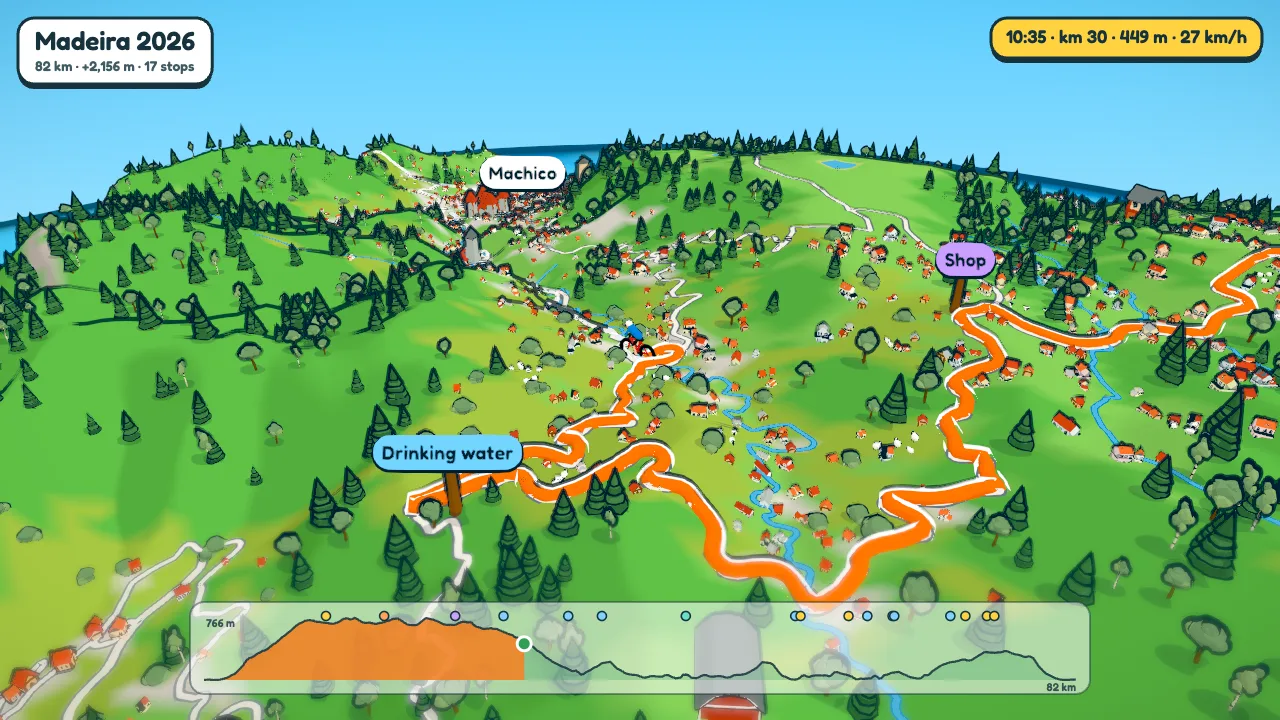
Een GPX-bestand is een lijst punten: waar je was, hoe hoog en meestal wanneer. ToonRoute leest die punten, bouwt het landschap eromheen als tekenfilmwereld en filmt een figuurtje dat je route aflegt. Je krijgt een MP4 terug die je overal kunt posten.
Deze pagina loopt het hele traject door, van het bestand tot de kant-en-klare video. Het werkt hetzelfde voor een fietstocht, een wandeling, een hardlooprondje, een autorit of een vlucht, en voor FIT-bestanden net zo goed als voor GPX.
Het bestand ophalen
De meeste apps geven je een GPX-bestand van een activiteit of een geplande route. Waar de menu's zitten verandert af en toe, maar ongeveer zo:
- Strava: open de activiteit, tik op de drie puntjes en kies GPX exporteren.
- Garmin Connect: open de activiteit, tik op het tandwiel en kies Exporteren naar GPX. Origineel exporteren geeft je het FIT-bestand, dat werkt ook.
- Komoot: bij een tour of geplande route geeft de downloadoptie een GPX-bestand.
- RideWithGPS, Wahoo, PitStopper: exporteren allemaal GPX of FIT, en beide werken.
Helemaal geen bestand? Gebruik Een route maken en kies op een kaart een start, een eind en eventuele stops. De route volgt wegen en paden die het figuurtje kan gebruiken.
Wat ToonRoute uit het bestand gebruikt
De trackpunten tekenen de route. Uit hun hoogtes komen de klimmen en het hoogteprofiel. Hebben de punten tijden, dan kan het figuurtje met je echte snelheid rijden en kan het licht de echte tijd van de dag volgen (de klok van de rit). Waypoints worden wegwijzers, en de punten van een FIT-koers ook, behalve de afslagaanwijzingen. Een bestand zonder tijden is geen probleem: het figuurtje rijdt dan gewoon met een gemiddelde snelheid.
Stap voor stap
- Open de app en kies Mijn routebestand gebruiken. Kies het GPX- of FIT-bestand. ToonRoute haalt het terrein en de kaart van het gebied op en bouwt de wereld in je browser, wat bij een lange route langer duurt.
- Bekijk de preview. Hij speelt meteen met de standaardinstellingen: zonnig, een fietser, de camera op Auto. Alles wat je vanaf hier verandert, zie je erin terug.
- Kies een sfeer en een figuurtje in de instellingen Landschap en Figuurtje. Zes sferen, regen of sneeuw als je wilt, en in plaats van de fiets een wandelaar, auto, kajak, vliegtuig, helikopter of een paar gekkere dingen.
- Controleer de borden. Open Wegwijzers om een stop een andere naam te geven, het type of de kleur te veranderen, of hem weg te halen. Om er een toe te voegen pauzeer je als het figuurtje op de plek is en druk je op Hier een wegwijzer zetten.
- Stel de lengte in. Auto geeft ongeveer 1,6 seconde per kilometer, tussen een en zes minuten. Of kies 45 seconden, een minuut enzovoort, in Video.
- Maak de video. Kies 16:9 of 9:16, en dan 720p, 1080p of 4K. Onze server maakt hem met precies deze instellingen terwijl je kijkt, en je downloadt hem van de pagina. Geef een e-mailadres als je de link ook toegestuurd wilt krijgen.

Tips
- Een opgenomen bestand met een lange koffiestop heeft die stop erin, als een gat in de tijden. Met de snelheid op Zoals opgenomen in het bestand wordt dat gat kort gehouden, zodat de video niet stilstaat.
- Veel waypoints maken een trage video, want het figuurtje pauzeert bij elk ervan. Haal de onbelangrijke weg, of zet Pauzeren bij stops uit in Spoor.
- Bewaar de route als project voordat je het tabblad sluit. Het bewaart de wereld en elke instelling, zodat je niet opnieuw op het bouwen hoeft te wachten.
- De route van één dag mag ongeveer 200 km groot zijn. Een tocht van 2 tot 10 dagen kan één video in hoofdstukken worden (Hele tocht in de lijst Dagen), of één video per dag.
Vragen
Welke bestanden werken?
GPX en FIT, daarmee heb je de exports uit Strava, Garmin Connect, Komoot, RideWithGPS, Wahoo en PitStopper. KML en KMZ uit Google Earth, GeoJSON en het SRT-vluchtlog van een drone werken ook. TCX wordt nog niet gelezen, dus zet dat eerst om naar GPX.
Heb ik een account nodig?
Nee, zelfs geen e-mailadres: je downloadt de video van de pagina. Geef er alleen een als je de link gemaild wilt krijgen. Projecten worden in je eigen browser bewaard.
Wat gebeurt er met mijn route?
De wereld wordt in je browser gebouwd. Als je een video bestelt, gaan de route en instellingen naar onze renderserver om hem te maken. De route wordt verwijderd zodra de video klaar is, en de video een uur nadat je hem hebt gedownload, of na zeven dagen.
Kan ik een route gebruiken die ik nog niet heb gereden?
Ja. Een geplande route heeft geen tijden, dus het figuurtje gaat met een gemiddelde snelheid voor het soort tocht. Zo laat je een groep goed zien hoe een rit of wandeling eruitziet voordat het zover is.
Is het gratis?
Tijdens de bèta wel: één tegelijk en tot zes per dag, in elk formaat. Na de bèta kost een video een klein bedrag. Op de prijzenpagina staan de details.
Mijn routebestand gebruiken Een route maken
Andere handleidingen
- Een vlucht over je fietstocht
- Een video van je wandeling of hike
- Een video van je hardlooproute
- Staande video's voor Reels en TikTok
- Een animatie van je vliegroute
- Een routevideo voor je evenement
- Een tekenfilmvideo van je roadtrip
- Een etappe van de Tour de France als tekenfilm
- Een vlucht over een beroemde klim
- Van een Strava-activiteit naar een video
- ToonRoute en Relive vergeleken
- Alles wat ToonRoute doet