Trasforma un file GPX in un video
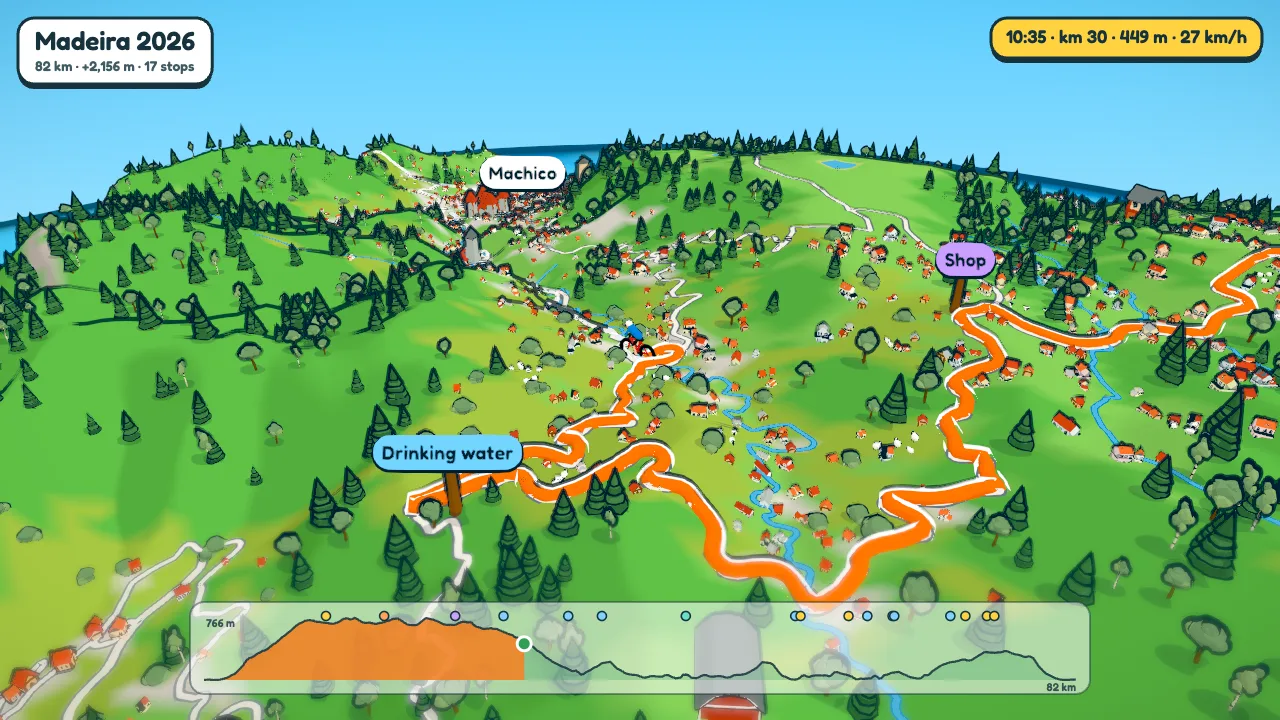
Un file GPX è un elenco di punti: dove eri, a che altezza e, di solito, quando. ToonRoute legge quei punti, costruisce il paesaggio intorno come un mondo a cartoni, e filma un personaggio che fa il tuo percorso. Ricevi un MP4 che puoi pubblicare ovunque.
Questa pagina spiega tutto, dal file al video finito. Funziona allo stesso modo per un giro in bici, una camminata, una corsa, un viaggio in auto o un volo, e per i file FIT come per i GPX.
Procurarsi il file
Quasi tutte le app ti danno un file GPX di un'attività o di un percorso pianificato. I menu cambiano posto ogni tanto, ma più o meno:
- Strava: apri l'attività, premi i tre puntini e scegli Esporta GPX.
- Garmin Connect: apri l'attività, premi l'ingranaggio e scegli Esporta in GPX. Esporta originale ti dà il file FIT, che va bene lo stesso.
- Komoot: su un tour o un percorso pianificato, l'opzione di download dà un file GPX.
- RideWithGPS, Wahoo, PitStopper: esportano tutti GPX o FIT, e funzionano entrambi.
Nessun file? Usa Crea un percorso e scegli su una mappa partenza, arrivo e le soste che vuoi. Il percorso segue strade e sentieri che il personaggio può usare.
Cosa usa ToonRoute dal file
I punti della traccia disegnano il percorso. Le loro altezze trovano le salite e fanno il profilo altimetrico. Se i punti hanno i tempi, il personaggio può andare alla tua velocità reale e la luce può seguire la vera ora del giorno (l'ora dell'uscita). I waypoint diventano cartelli, e così anche i punti di un percorso FIT, tranne le indicazioni di svolta. Un file senza tempi va bene: il personaggio va semplicemente a una velocità media.
Passo per passo
- Apri l'app e scegli Usa il mio file. Scegli il file GPX o FIT. ToonRoute scarica il terreno e la mappa della zona e costruisce il mondo nel tuo browser, il che richiede più tempo per un percorso lungo.
- Guarda l'anteprima. Parte subito con le impostazioni predefinite: soleggiato, un ciclista, la telecamera in Auto. Tutto quello che cambi da qui in poi si vede lì.
- Scegli uno stile e un personaggio nelle impostazioni Paesaggio e Personaggio. Sei stili, pioggia o neve se vuoi, e un escursionista, un'auto, un kayak, un aereo, un elicottero o qualche cosa più buffa al posto della bici.
- Controlla i cartelli. Apri Cartelli per rinominare una sosta, cambiarne il tipo o il colore, o toglierla. Per aggiungerne uno, metti in pausa quando il personaggio è nel punto giusto e premi Aggiungi un cartello qui.
- Imposta la durata. Auto dà circa 1,6 secondi a chilometro, tra uno e sei minuti. Oppure scegli 45 secondi, un minuto e così via, in Video.
- Crea il video. Scegli 16:9 o 9:16, poi 720p, 1080p o 4K. Il nostro server lo fa con esattamente queste impostazioni mentre guardi, e lo scarichi dalla pagina. Lascia un indirizzo email se vuoi ricevere anche il link.

Consigli
- Un file registrato con una lunga sosta al bar contiene la sosta, come un buco nei tempi. Con la velocità su Come registrato nel file, quel buco viene accorciato così il video non resta fermo.
- Tanti waypoint fanno un video lento, perché il personaggio si ferma a ognuno. Togli quelli che non contano, o disattiva Pausa alle soste in Traccia.
- Salva il percorso come progetto prima di chiudere la scheda. Tiene il mondo e ogni impostazione, così non aspetti di nuovo la costruzione.
- Il percorso di un giorno può essere grande circa 200 km. Un viaggio da 2 a 10 giorni può diventare un video a capitoli (Tutto il viaggio nella lista Giorni) o un video al giorno.
Domande
Quali file funzionano?
GPX e FIT, che coprono le esportazioni da Strava, Garmin Connect, Komoot, RideWithGPS, Wahoo e PitStopper. Funzionano anche KML e KMZ da Google Earth, GeoJSON e il registro di volo SRT di un drone. Il TCX non viene ancora letto, quindi convertilo prima in GPX.
Serve un account?
No, e nemmeno un indirizzo email: scarichi il video dalla pagina. Danne uno solo se vuoi ricevere il link per email. I progetti vengono salvati nel tuo browser.
Cosa succede al mio percorso?
Il mondo viene costruito nel tuo browser. Quando ordini un video, il percorso e le impostazioni vanno al nostro server di rendering per farlo. Il percorso viene cancellato appena il video è pronto, e il video un'ora dopo che l'hai scaricato, o dopo sette giorni.
Posso usare un percorso che non ho ancora fatto?
Sì. Un percorso pianificato non ha tempi, quindi il personaggio va a una velocità media per il tipo di viaggio. È un buon modo per mostrare a un gruppo com'è un giro o una camminata prima del giorno.
È gratis?
Durante la beta sì: uno alla volta e fino a sei al giorno, in qualsiasi dimensione. Dopo la beta un video costerà una piccola cifra. La pagina dei prezzi ha i dettagli.
Usa il mio file Crea un percorso
Altre guide
- Un sorvolo del tuo giro in bici
- Un video della tua escursione o camminata
- Un video del tuo percorso di corsa
- Video verticali per Reels e TikTok
- Un'animazione della rotta di volo
- Un video del percorso del tuo evento
- Un video a cartoni del tuo viaggio in auto
- Una tappa del Tour de France a cartoni
- Un sorvolo di una salita famosa
- Da un'attività Strava a un video
- ToonRoute e Relive a confronto
- Tutto quello che fa ToonRoute