So machst du aus einer GPX-Datei ein Video
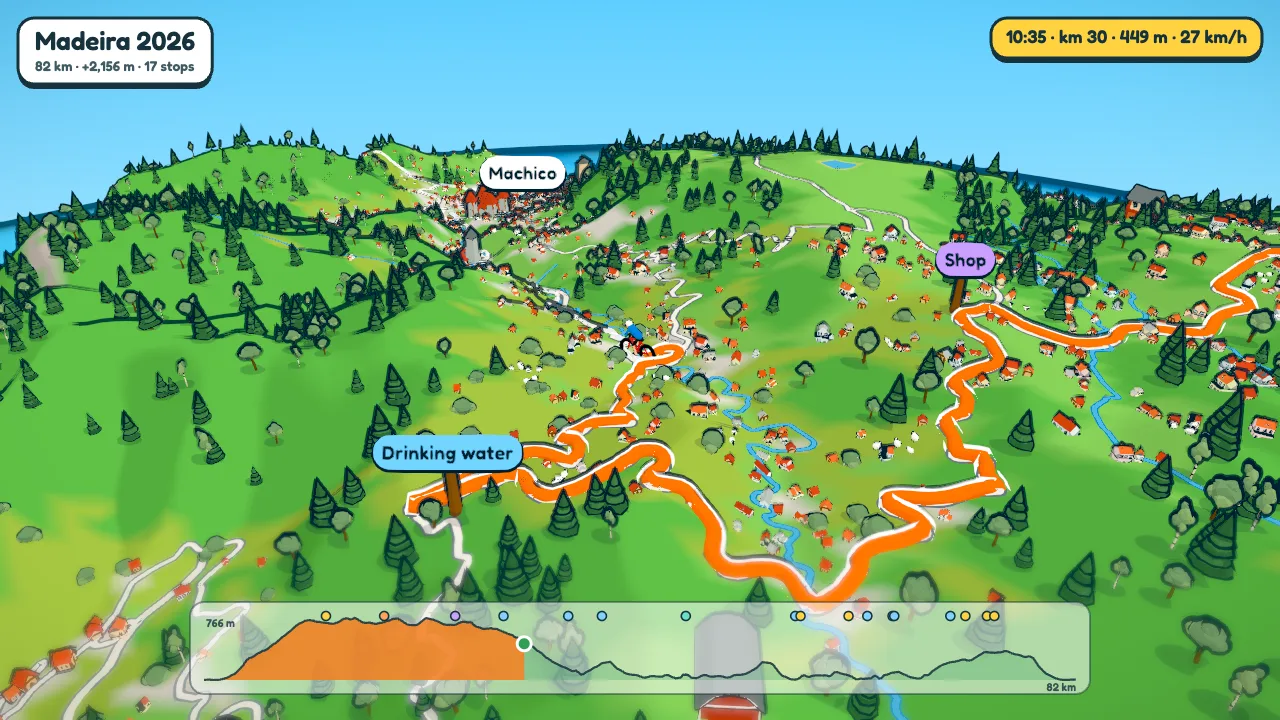
Eine GPX-Datei ist eine Liste von Punkten: wo du warst, wie hoch und meistens wann. ToonRoute liest diese Punkte, baut die Gegend drumherum als Cartoon-Welt und filmt eine Figur, die deine Route abfährt. Zurück bekommst du ein MP4, das du überall posten kannst.
Diese Seite geht alles durch, von der Datei bis zum fertigen Video. Es funktioniert gleich für eine Radtour, eine Wanderung, einen Lauf, eine Autofahrt oder einen Flug, und für FIT-Dateien genauso wie für GPX.
Die Datei bekommen
Die meisten Apps geben dir eine GPX-Datei einer Aktivität oder einer geplanten Route. Wo die Menüs sind, ändert sich ab und zu, aber ungefähr so:
- Strava: Öffne die Aktivität, tipp auf die drei Punkte und wähl GPX exportieren.
- Garmin Connect: Öffne die Aktivität, tipp auf das Zahnrad und wähl In GPX exportieren. Original exportieren gibt dir die FIT-Datei, die geht auch.
- Komoot: Bei einer Tour oder geplanten Route gibt dir die Download-Option eine GPX-Datei.
- RideWithGPS, Wahoo, PitStopper: Alle exportieren GPX oder FIT, und beides funktioniert.
Gar keine Datei? Nimm Route erstellen und wähl auf der Karte Start, Ziel und beliebige Stopps. Die Route folgt Straßen und Wegen, die die Figur nutzen kann.
Was ToonRoute aus der Datei nimmt
Die Trackpunkte zeichnen die Route. Aus ihren Höhen werden die Anstiege und das Höhenprofil. Haben die Punkte Zeiten, kann die Figur in deinem echten Tempo fahren, und das Licht kann der echten Tageszeit folgen (Tageszeit der Tour). Wegpunkte werden zu Wegweisern, und die Punkte eines FIT-Kurses ebenso, außer den Abbiegehinweisen. Eine Datei ohne Zeiten ist kein Problem: Die Figur fährt dann einfach mit einem Durchschnittstempo.
Schritt für Schritt
- Öffne die App und wähl Meine Routendatei nutzen. Wähl die GPX- oder FIT-Datei. ToonRoute lädt Gelände und Karte für das Gebiet und baut die Welt in deinem Browser, was bei einer langen Route länger dauert.
- Schau dir die Vorschau an. Sie läuft sofort mit den Standardwerten: sonnig, ein Radfahrer, die Kamera auf Automatik. Alles, was du ab hier änderst, siehst du darin.
- Wähl einen Stil und eine Figur in den Einstellungen Landschaft und Figur. Sechs Stile, Regen oder Schnee, wenn du magst, und statt des Rads ein Wanderer, Auto, Kajak, Flugzeug, Hubschrauber oder ein paar albernere Sachen.
- Prüf die Schilder. Öffne Wegweiser, um einen Stopp umzubenennen, seinen Typ oder seine Farbe zu ändern oder ihn zu entfernen. Für einen neuen hältst du an, wenn die Figur an der Stelle ist, und drückst Hier einen Wegweiser setzen.
- Leg die Länge fest. Automatik gibt etwa 1,6 Sekunden pro Kilometer, zwischen einer und sechs Minuten. Oder wähl unter Video 45 Sekunden, eine Minute und so weiter.
- Erstell das Video. Wähl 16:9 oder 9:16, dann 720p, 1080p oder 4K. Unser Server macht es aus genau diesen Einstellungen, während du zusiehst, und du lädst es von der Seite herunter. Gib eine E-Mail-Adresse an, wenn du den Link auch geschickt haben willst.

Tipps
- Eine aufgezeichnete Datei mit einer langen Cafépause enthält die Pause als Lücke in den Zeiten. Mit dem Tempo auf Wie in der Datei aufgezeichnet wird diese Lücke kurz gehalten, damit das Video nicht stillsteht.
- Viele Wegpunkte machen ein langsames Video, weil die Figur an jedem hält. Nimm die raus, die nicht wichtig sind, oder schalte unter Strecke An Stopps anhalten aus.
- Speichere die Route als Projekt, bevor du den Tab schließt. Es behält die Welt und jede Einstellung, damit du nicht noch einmal aufs Bauen warten musst.
- Die Route eines Tages kann etwa 200 km groß sein. Eine Tour von 2 bis 10 Tagen kann ein Video in Kapiteln werden (Ganze Tour in der Liste Tage) oder ein Video pro Tag.
Fragen
Welche Dateien funktionieren?
GPX und FIT, das deckt die Exporte von Strava, Garmin Connect, Komoot, RideWithGPS, Wahoo und PitStopper ab. KML und KMZ aus Google Earth, GeoJSON und das SRT-Fluglog einer Drohne funktionieren auch. TCX wird noch nicht gelesen, also wandle es zuerst in GPX um.
Brauche ich ein Konto?
Nein, nicht einmal eine E-Mail-Adresse: Du lädst das Video von der Seite herunter. Gib nur eine an, wenn du den Link gemailt haben willst. Projekte werden in deinem eigenen Browser gespeichert.
Was passiert mit meiner Route?
Die Welt wird in deinem Browser gebaut. Wenn du ein Video bestellst, gehen Route und Einstellungen an unseren Render-Server, der es macht. Die Route wird gelöscht, sobald das Video fertig ist, und das Video eine Stunde nach dem Herunterladen, oder nach sieben Tagen.
Kann ich eine Route nehmen, die ich noch nicht gefahren bin?
Ja. Eine geplante Route hat keine Zeiten, also ist die Figur mit einem Durchschnittstempo für die Art der Tour unterwegs. So kannst du einer Gruppe gut zeigen, wie eine Tour oder Wanderung aussieht, bevor es losgeht.
Ist es kostenlos?
In der Beta ja: ein Video nach dem anderen und bis zu sechs am Tag, in jeder Größe. Nach der Beta wird ein Video einen kleinen Betrag kosten. Alles Weitere steht auf der Preisseite.
Meine Routendatei nutzen Route erstellen
Weitere Anleitungen
- Ein Flug über deine Radtour
- Ein Video deiner Wanderung
- Ein Video deiner Laufstrecke
- Hochformat-Videos für Reels und TikTok
- Eine Flugroute als Animation
- Ein Streckenvideo für deine Veranstaltung
- Ein Cartoon-Video deines Roadtrips
- Eine Etappe der Tour de France als Cartoon
- Ein Flug über einen berühmten Anstieg
- Von der Strava-Aktivität zum Video
- ToonRoute und Relive im Vergleich
- Alles, was ToonRoute kann