Ein Video deiner Laufstrecke
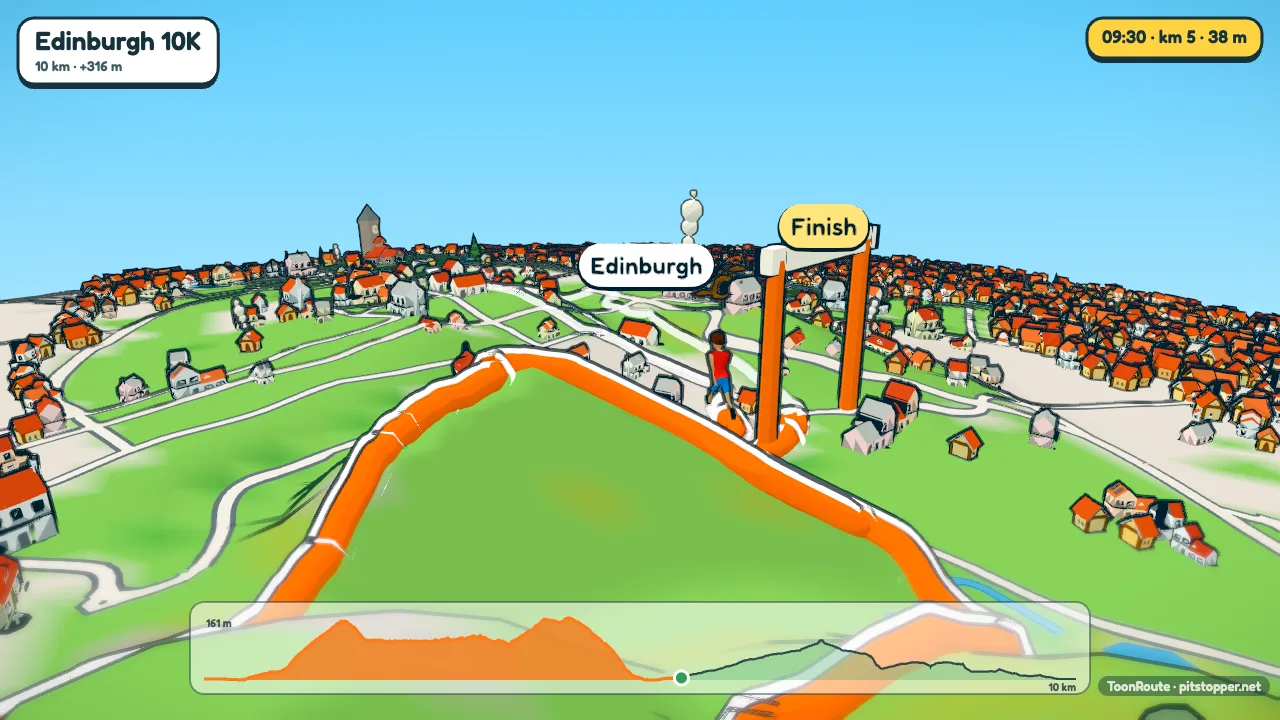
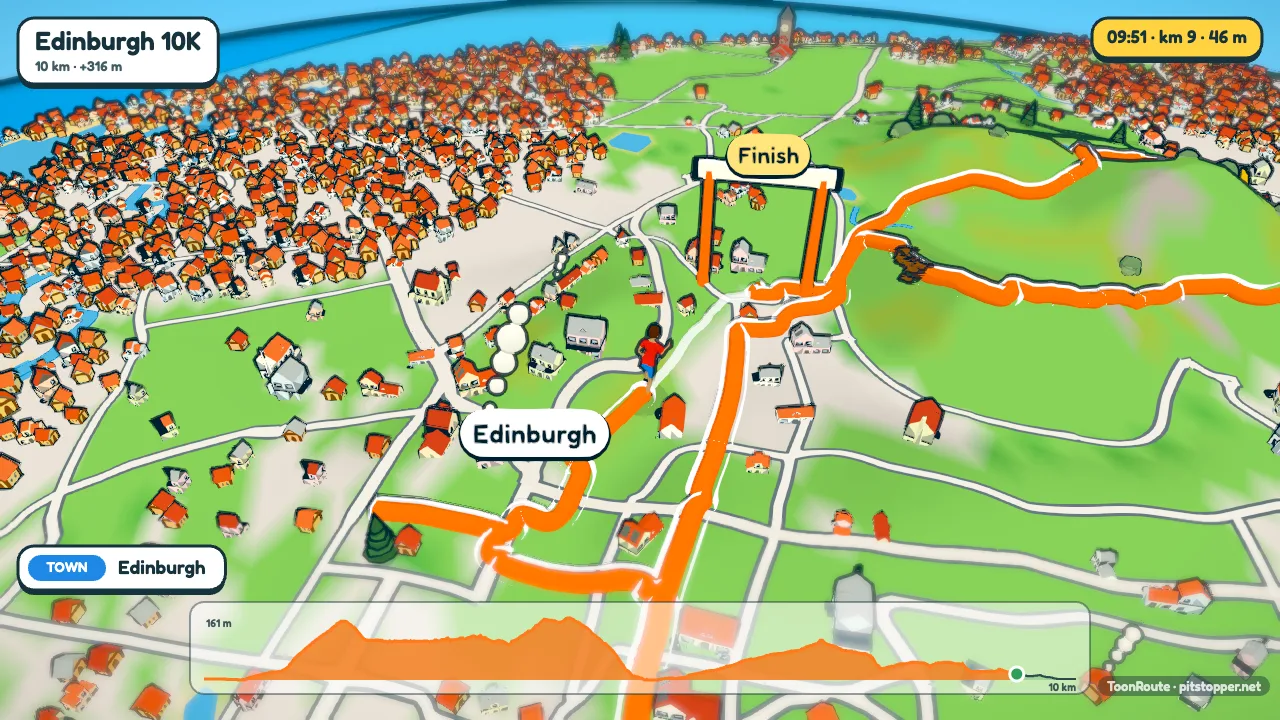
Deine Uhr weiß genau, wo du gelaufen bist und wie schnell. ToonRoute macht aus dieser Datei einen kurzen Cartoon-Film des Laufs: die Figur joggt die Strecke durch ein kleines Modell der Stadt oder der Hügel, mit den Anstiegen und dem Ziel.
Dein Tempo, oder ein gleichmäßiges
Nimm für einen Lauf die Figur Läufer. Mit dem Tempo auf Wie in der Datei aufgezeichnet läuft sie die ganze Strecke in deinem echten Tempo, schneller bergab und langsamer bergauf, und legt einen Sprint ein, wann immer du schneller als 13,5 km/h warst. Hat die Datei keine Zeiten, oder willst du sie lieber nicht zeigen, wähl Gleichmäßiges Tempo und stell die km/h ein. Für einen Lauf mit viel Gehen passt der Wanderer besser: Er geht und joggt ab 7,5 km/h.
Die Anzeige in der Ecke zeigt unterwegs Uhrzeit, Distanz, Höhe und Tempo. Das Tempo steht in km/h statt in Minuten pro Kilometer, und Distanzen in Kilometern.
Schritt für Schritt
- Exportiere den Lauf aus Garmin Connect, Strava, Coros oder Suunto, als FIT oder GPX.
- Lade ihn in ToonRoute mit Meine Routendatei nutzen.
- Wähl unter Figur den Läufer, eine Gestalt und Farben (vielleicht dein Vereinstrikot), und stell das Tempo auf Wie in der Datei aufgezeichnet.
- Schalte die Tageszeit der Tour ein unter Landschaft, dann sieht ein früher Start auch wie ein früher Start aus.
- Leg den Titel fest unter Im Bild: Der Name des Laufs und deine Zeit machen sich gut auf der Anfangskarte.
- Erstell das Video, quer für YouTube oder hoch fürs Handy.
Für Wettkämpfe
Die meisten Wettkämpfe veröffentlichen die Strecke als GPX-Datei. Lade sie vor dem Tag, und du hast einen Flug über die Strecke, um dir die Hügel einzuprägen oder ihn mit dem Verein zu teilen. Nach dem Lauf lädst du deine eigene Datei für das echte Ergebnis.
Ein Marathon hat 42 km, und Automatik gibt etwa 1,6 Sekunden pro Kilometer bei mindestens einer Minute, das Video dauert also etwas über eine Minute. Bei 10 km oder einem parkrun ist es eine Minute. Wähl unter Video eine längere Länge, wenn du verweilen willst.
Tipps
- Ein Bahnlauf aus Runden wird als eine dicke Schleife gezeichnet. ToonRoute ist am besten bei Läufen, die irgendwohin führen.
- Verpflegungsstellen aus einer Wettkampf-GPX kommen als Schilder an. Schalte unter Strecke An Stopps anhalten aus, damit die Figur nicht an jeder hält.
- Die Kamera Folgen bleibt knapp hinter und über dem Läufer, gut für eine Strecke durch die Innenstadt mit vielen Kurven.
Fragen
Kann es meine Pace pro Kilometer zeigen?
Noch nicht. Die Anzeige zeigt das Tempo in km/h, und die Figur läuft in deinem echten Tempo, wenn du Wie in der Datei aufgezeichnet nimmst.
Sieht ein parkrun gut aus?
Eine 5-km-Strecke ist klein, also ist auch die Welt klein: ein Park und die Straßen drumherum. Es funktioniert, und das Video dauert eine Minute.
Kann ich eine Wettkampfstrecke zeigen, bevor ich sie laufe?
Ja. Lade die GPX, die die Veranstalter veröffentlichen. Sie hat keine Zeiten, also wähl Gleichmäßiges Tempo und stell dein Zieltempo in km/h ein.
Funktioniert es mit Trailläufen?
Ja, und dort gibt es meist mehr zu sehen als bei einem Straßenlauf. Hügel lassen sich naturgetreu oder höher zeichnen.
Meine Routendatei nutzen Route erstellen
Weitere Anleitungen
- So machst du aus einer GPX-Datei ein Video
- Ein Flug über deine Radtour
- Ein Video deiner Wanderung
- Hochformat-Videos für Reels und TikTok
- Eine Flugroute als Animation
- Ein Streckenvideo für deine Veranstaltung
- Ein Cartoon-Video deines Roadtrips
- Eine Etappe der Tour de France als Cartoon
- Ein Flug über einen berühmten Anstieg
- Von der Strava-Aktivität zum Video
- ToonRoute und Relive im Vergleich
- Alles, was ToonRoute kann