ランニングルートの動画
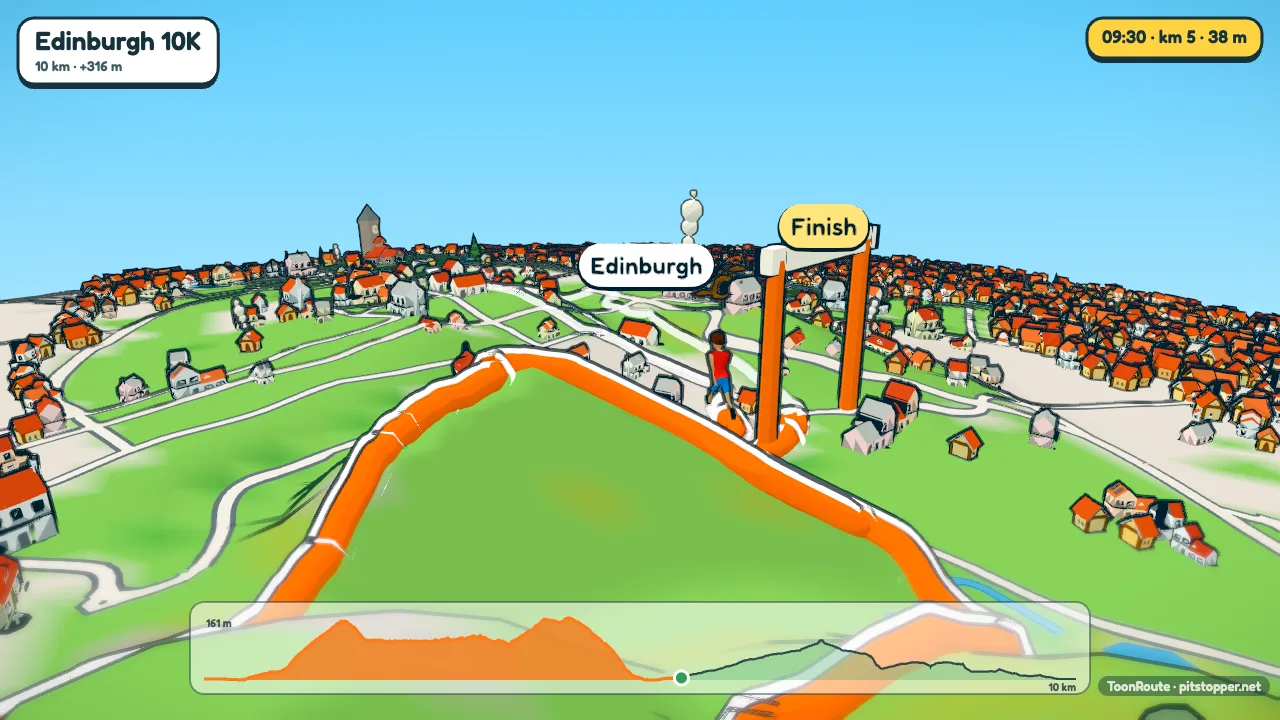
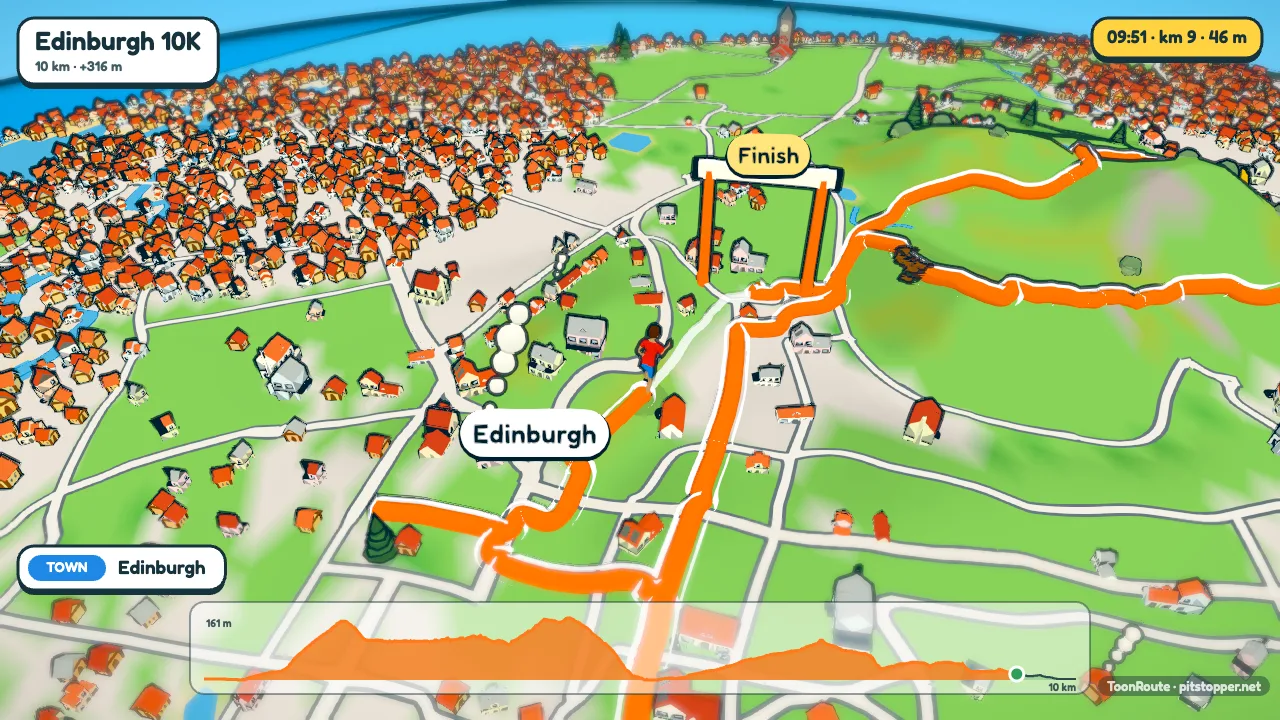
あなたのウォッチは、どこをどれだけの速さで走ったかを正確に知っています。ToonRoute はそのファイルを、ランの短いアニメ映画にします。町や丘の小さな模型の中を人物がコースどおりに走り、登りやゴールも映ります。
自分のペースか、一定のペースか
ランには「ランナー」のキャラクターを使います。速さを「ファイルの記録どおり」にすると、ランナーは最初から最後まで実際のペースで走ります。下りでは速く、上りではゆっくり、13.5 km/h を超えていた所ではスプリントします。ファイルに時刻がない場合や、見せたくない場合は、「一定の速さ」を選んで km/h を設定してください。歩いた区間が多いランには「ウォーカー」が合います。歩いて、7.5 km/h を超えると走ります。
隅の表示には、進むにつれて時刻、距離、高さ、速さが出ます。速さは 1 km あたりの分ではなく km/h で、距離は km で表示されます。
手順
- ランを書き出します。Garmin Connect、Strava、Coros、Suunto から、FIT か GPX で。
- 読み込みます。ToonRoute の「ルートファイルを使う」から。
- 「キャラクター」でランナーを選びます。人物と色(クラブのシャツの色にしても)を選び、速さを「ファイルの記録どおり」にします。
- 「ライドの時刻」をオンにします。「風景」で設定すると、早朝スタートがちゃんと早朝に見えます。
- タイトルを決めます。「画面表示」で。レース名と自分のタイムは、オープニングカードによく映えます。
- 動画を作ります。YouTube なら横長、スマートフォンなら縦長で。
レースのために
たいていのレースはコースを GPX ファイルで公開しています。当日の前に読み込めば、坂を覚えたり、クラブで共有したりできるコースのフライスルーになります。レースのあとは、自分のファイルを読み込んで本番の動画を。
マラソンは 42 km で、「自動」は 1 km あたり約1.6秒、最短1分なので、動画は1分少しです。10 km や parkrun なら1分です。じっくり見せたいなら「動画」で長めを選んでください。
ヒント
- トラックを周回したランは、太いひとつの輪として描かれます。ToonRoute がいちばん活きるのは、どこかへ向かうランです。
- レースの GPX にある給水所は道標になります。人物がいちいち止まらないよう、「軌跡」で「立ち寄り地点で止まる」をオフにしてください。
- 「追従」カメラはランナーのすぐ後ろ上方から追うので、曲がり角の多い市街地のコースに向いています。
よくある質問
1 km あたりのペースを表示できますか?
まだできません。表示されるのは km/h の速さで、「ファイルの記録どおり」を使えば人物は実際のペースで進みます。
parkrun でも見栄えはしますか?
5 km のルートは小さいので、世界も小さくなります。公園とそのまわりの通り。ちゃんと作れて、動画は1分です。
走る前にレースのコースを見せられますか?
はい。主催者が公開している GPX を読み込みます。時刻がないので、「一定の速さ」を選んで目標ペースを km/h で設定してください。
トレイルランでも使えますか?
はい。たいていロードレースより見どころが多いです。丘は実物どおりにも、もっと高くもできます。