Une vidéo de ton parcours de course à pied
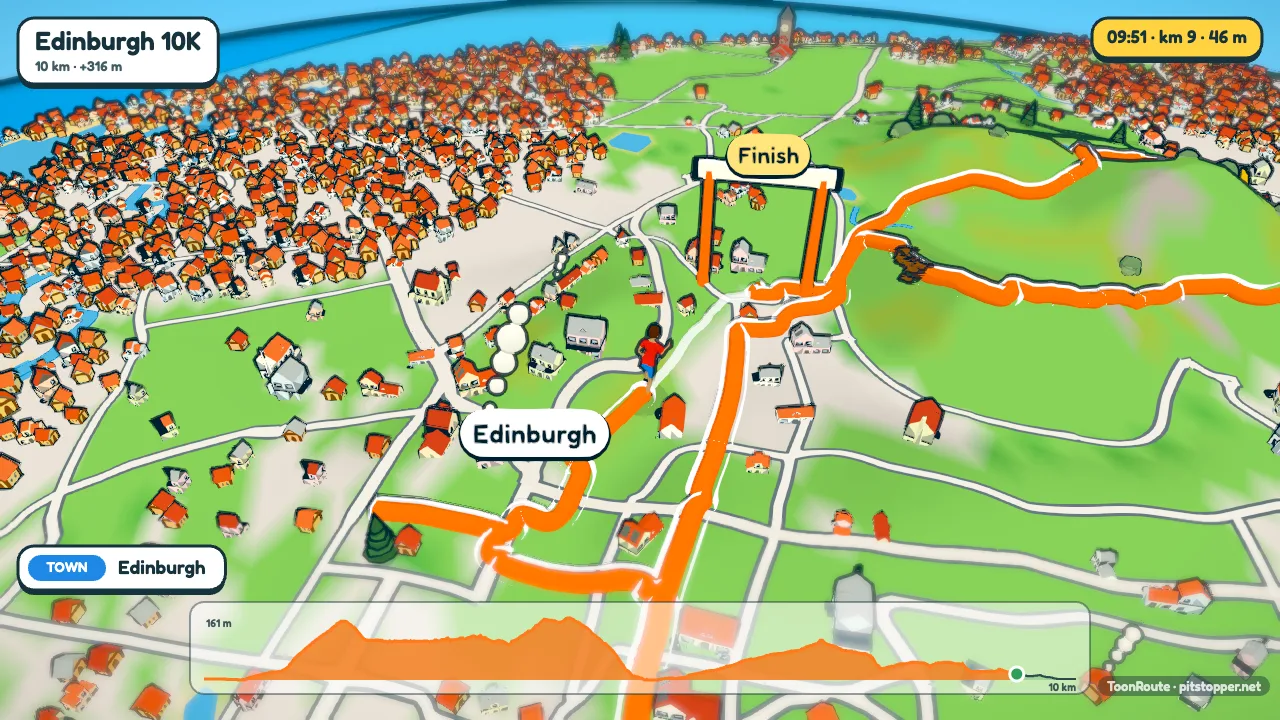
Ta montre sait exactement où tu es allé et à quelle vitesse. ToonRoute transforme ce fichier en court film d'animation de ta course : la silhouette trottine sur le parcours à travers une petite maquette de la ville ou des collines, avec les montées et l'arrivée.
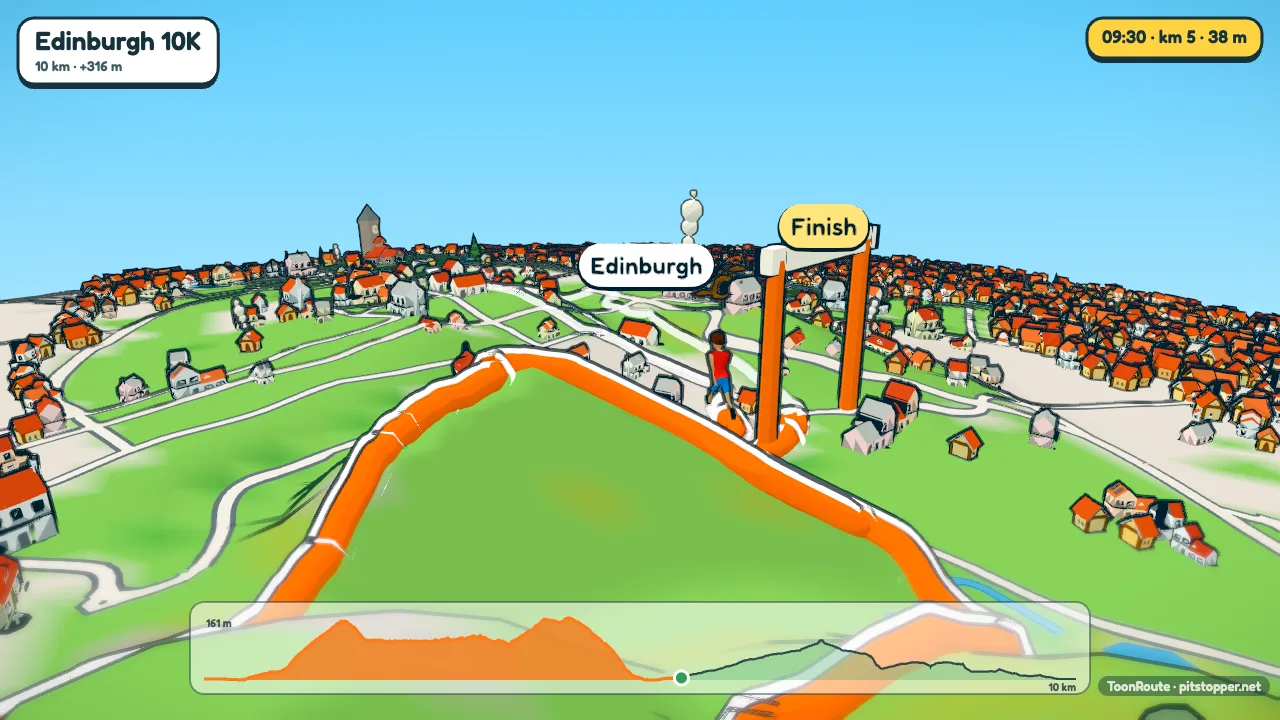
Ton rythme, ou un rythme régulier
Pour une course, utilise le personnage Coureur. Avec la vitesse sur Comme enregistrée dans le fichier, il avance à ton vrai rythme tout du long, plus vite en descente et plus lentement dans les montées, et il sprinte chaque fois que tu allais à plus de 13,5 km/h. Si le fichier n'a pas de temps, ou si tu préfères ne pas les montrer, choisis Vitesse régulière et règle les km/h. Pour une sortie avec beaucoup de marche, le Marcheur convient mieux : il marche, et trottine au-delà de 7,5 km/h.
L'affichage dans le coin montre l'heure, la distance, l'altitude et la vitesse au fil du trajet. La vitesse est en km/h plutôt qu'en minutes au kilomètre, et les distances en kilomètres.
Étape par étape
- Exporte la course depuis Garmin Connect, Strava, Coros ou Suunto, en FIT ou GPX.
- Charge-la dans ToonRoute avec Utiliser mon fichier.
- Dans Personnage, choisis Coureur, une silhouette et des couleurs (le maillot de ton club, peut-être), et mets la vitesse sur Comme enregistrée dans le fichier.
- Active l'heure de la sortie dans Paysage, et un départ matinal aura l'air d'un départ matinal.
- Règle le titre dans À l'écran : le nom de la course et ton temps rendent bien sur la carte d'ouverture.
- Crée la vidéo, horizontale pour YouTube ou verticale pour ton téléphone.
Pour les courses
La plupart des courses publient le parcours en fichier GPX. Charge-le avant le jour J et tu as un survol du parcours pour repérer les côtes, ou à partager avec ton club. Après la course, charge ton propre fichier pour la vraie version.
Un marathon fait 42 km, et Auto donne environ 1,6 seconde par kilomètre avec au moins une minute, donc la vidéo dure un peu plus d'une minute. Pour un 10 km ou un parkrun, c'est une minute. Choisis une durée plus longue dans Vidéo si tu veux t'attarder.
Astuces
- Une course sur piste en tours se dessine comme une seule grosse boucle. ToonRoute est à son meilleur sur des courses qui vont quelque part.
- Les ravitaillements d'un GPX de course arrivent sous forme de panneaux. Désactive Pause aux arrêts dans Trace pour que la silhouette ne s'arrête pas à chacun.
- La caméra Suivi reste juste derrière et au-dessus du coureur, idéale pour un parcours en centre-ville avec beaucoup de virages.
Questions
Peut-elle afficher mon allure au kilomètre ?
Pas encore. L'affichage montre la vitesse en km/h, et la silhouette avance à ton vrai rythme si tu utilises Comme enregistrée dans le fichier.
Un parkrun rendra-t-il bien ?
Un parcours de 5 km est petit, donc le monde l'est aussi : un parc et les rues autour. Ça marche, et la vidéo dure une minute.
Puis-je montrer le parcours d'une course avant de la courir ?
Oui. Charge le GPX que publient les organisateurs. Il n'a pas de temps, alors choisis Vitesse régulière et règle ton allure visée en km/h.
Ça marche pour le trail ?
Oui, et il y a souvent plus à voir que sur une course sur route. Le relief peut être fidèle à la réalité ou plus haut.
Utiliser mon fichier Tracer un parcours
Autres guides
- Transformer un fichier GPX en vidéo
- Un survol de ta sortie à vélo
- Une vidéo de ta randonnée ou balade
- Des vidéos verticales pour Reels et TikTok
- Une animation de trajectoire de vol
- Une vidéo du parcours de ton événement
- Une vidéo en dessin animé de ton road trip
- Une étape du Tour de France en dessin animé
- Un survol d'un col célèbre
- D'une activité Strava à une vidéo
- ToonRoute et Relive comparés
- Tout ce que fait ToonRoute