Convierte un archivo GPX en un vídeo
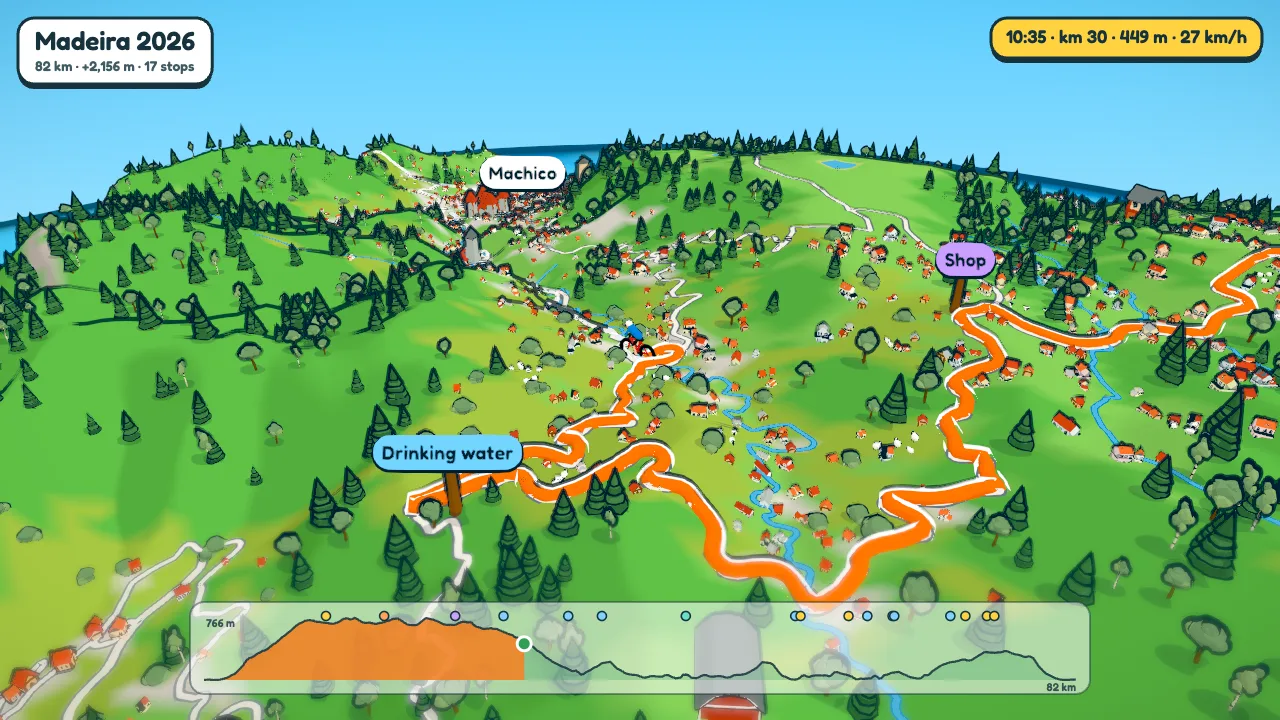
Un archivo GPX es una lista de puntos: dónde estabas, a qué altura y, normalmente, cuándo. ToonRoute lee esos puntos, construye el paisaje de alrededor como un mundo de dibujos y filma a un personaje recorriendo tu ruta. Recibes un MP4 que puedes publicar donde quieras.
Esta página lo recorre todo, del archivo al vídeo terminado. Funciona igual para una salida en bici, una caminata, una carrera, un viaje en coche o un vuelo, y para archivos FIT además de GPX.
Conseguir el archivo
La mayoría de las aplicaciones te dan un archivo GPX de una actividad o de una ruta planificada. Los menús cambian de sitio de vez en cuando, pero más o menos:
- Strava: abre la actividad, pulsa los tres puntos y elige Exportar GPX.
- Garmin Connect: abre la actividad, pulsa el engranaje y elige Exportar a GPX. Exportar original te da el archivo FIT, que también funciona.
- Komoot: en un tour o una ruta planificada, la opción de descarga te da un archivo GPX.
- RideWithGPS, Wahoo, PitStopper: todos exportan GPX o FIT, y los dos funcionan.
¿No tienes archivo? Usa Crear una ruta y elige en un mapa el inicio, el final y las paradas que quieras. La ruta sigue carreteras y caminos que el personaje puede usar.
Qué usa ToonRoute del archivo
Los puntos del track dibujan la ruta. Sus alturas encuentran las subidas y forman el perfil de altitud. Si los puntos tienen tiempos, el personaje puede ir a tu velocidad real y la luz puede seguir la hora real del día (la hora de la salida). Los waypoints se convierten en letreros, y los puntos de un curso FIT también, salvo las indicaciones de giro. Un archivo sin tiempos no es problema: el personaje va a una velocidad media.
Paso a paso
- Abre la aplicación y elige Usar mi archivo de ruta. Elige el archivo GPX o FIT. ToonRoute descarga el terreno y el mapa de la zona y construye el mundo en tu navegador, lo que tarda más en una ruta larga.
- Mira la vista previa. Se reproduce enseguida con los valores por defecto: soleado, un ciclista, la cámara en Auto. Todo lo que cambies a partir de aquí se ve en ella.
- Elige un estilo y un personaje en los ajustes de Paisaje y Personaje. Seis estilos, lluvia o nieve si quieres, y un caminante, coche, kayak, avioneta, helicóptero o alguna cosa más loca en lugar de la bici.
- Revisa los letreros. Abre Letreros para renombrar una parada, cambiar su tipo o color, o quitarla. Para añadir uno, pausa cuando el personaje esté en el sitio y pulsa Poner un letrero aquí.
- Fija la duración. Auto da unos 1,6 segundos por kilómetro, entre uno y seis minutos. O elige 45 segundos, un minuto, etc., en Vídeo.
- Crea el vídeo. Elige 16:9 o 9:16, y luego 720p, 1080p o 4K. Nuestro servidor lo hace con exactamente estos ajustes mientras miras, y lo descargas desde la página. Da una dirección de correo si quieres que también te enviemos el enlace.

Consejos
- Un archivo grabado con una parada larga en una cafetería lleva la parada dentro, como un hueco en los tiempos. Con la velocidad en Como se grabó en el archivo, ese hueco se acorta para que el vídeo no se quede quieto.
- Muchos waypoints hacen un vídeo lento, porque el personaje se detiene en cada uno. Quita los que no importan, o desactiva Pausa en las paradas en Recorrido.
- Guarda la ruta como proyecto antes de cerrar la pestaña. Conserva el mundo y todos los ajustes, así no esperas otra vez a que se construya.
- La ruta de un día puede medir unos 200 km de ancho. Un viaje de 2 a 10 días puede ser un vídeo por capítulos (Toda la ruta en la lista Días) o un vídeo por día.
Preguntas
¿Qué archivos funcionan?
GPX y FIT, lo que cubre las exportaciones de Strava, Garmin Connect, Komoot, RideWithGPS, Wahoo y PitStopper. También funcionan KML y KMZ de Google Earth, GeoJSON y el registro de vuelo SRT de un dron. TCX todavía no se lee, así que conviértelo antes a GPX.
¿Necesito una cuenta?
No, ni siquiera una dirección de correo: descargas el vídeo desde la página. Da una solo si quieres que te enviemos el enlace. Los proyectos se guardan en tu propio navegador.
¿Qué pasa con mi ruta?
El mundo se construye en tu navegador. Cuando pides un vídeo, la ruta y los ajustes van a nuestro servidor de render para hacerlo. La ruta se borra en cuanto el vídeo está hecho, y el vídeo una hora después de que lo descargues, o a los siete días.
¿Puedo usar una ruta que todavía no he hecho?
Sí. Una ruta planificada no tiene tiempos, así que el personaje va a una velocidad media según el tipo de viaje. Es una buena forma de enseñar a un grupo cómo es una salida o una caminata antes del día.
¿Es gratis?
Durante la beta, sí: uno cada vez y hasta seis al día, en cualquier tamaño. Después de la beta, un vídeo costará una pequeña cantidad. La página de precios tiene los detalles.
Usar mi archivo de ruta Crear una ruta
Otras guías
- Un vuelo sobre tu ruta en bici
- Un vídeo de tu excursión o caminata
- Un vídeo de tu ruta corriendo
- Vídeos verticales para Reels y TikTok
- Una animación de ruta de vuelo
- Un vídeo de la ruta de tu evento
- Un vídeo de dibujos de tu viaje por carretera
- Una etapa del Tour de Francia en dibujos
- Un vuelo sobre un puerto famoso
- De una actividad de Strava a un vídeo
- ToonRoute y Relive comparados
- Todo lo que hace ToonRoute