De una actividad de Strava a un vídeo
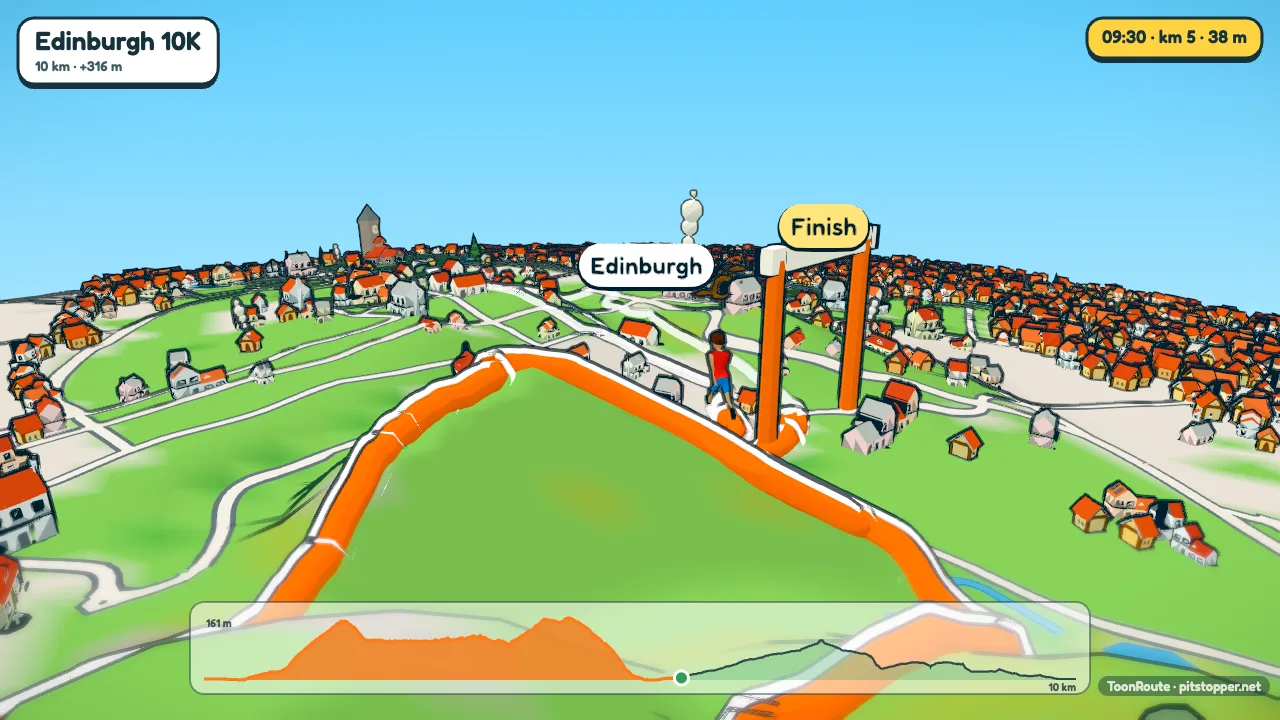
Strava muestra tu salida como una línea en un mapa. ToonRoute la muestra como una película: unos dibujos del paisaje por el que pasaste, construidos con sus colinas, carreteras y pueblos reales, con un personaje recorriendo tu ruta. Traes la actividad como archivo GPX, y eso lleva un minuto.
No es algo que haga Strava, y ToonRoute no tiene relación con Strava. Funciona con el archivo que Strava te deja descargar de tu propia actividad.
Sacar el GPX de Strava
La ayuda de Strava dice que la exportación solo está en su web, no en la aplicación. En la web:
- Abre la actividad desde tu feed o tu perfil.
- Pulsa los tres puntos (el menú Más) en la página de la actividad.
- Elige Exportar GPX. Se descarga un archivo .gpx.
El mismo menú tiene Exportar original, que te da el archivo tal como se subió, a menudo un archivo FIT de un Garmin o un Wahoo. ToonRoute también lo lee. En cualquier caso tiene que ser una de tus propias actividades: Strava ofrece la exportación de esas.
Si grabaste con un Garmin, un Wahoo u otro dispositivo, también puedes sacar el archivo de ahí. La guía de GPX tiene los pasos para cada uno.
Hacer el vídeo
- Abre ToonRoute y elige Usar mi archivo de ruta. Elige el archivo GPX o FIT. El mundo se construye en tu navegador, lo que tarda más en una salida larga.
- Elige un personaje y un estilo. El ciclista es el de por defecto; un corredor puede ser el caminante, que se pone a trotar por encima de 7,5 km/h.
- Usa tu propio ritmo. Una actividad de Strava tiene tiempos, así que en Personaje elige Velocidad: Como se grabó en el archivo. Tu parada en la cafetería se acorta para que el vídeo no se quede quieto.
- Ilumínalo según el día. Elige el estilo Hora de la salida y la luz sigue la hora del día a la que saliste, desde la primera pedalada. Usar el tiempo de ese día busca el tiempo real de ese día y lugar.
- Crea el vídeo a 720p, 1080p o 4K, 16:9 para YouTube o 9:16 para Reels y Stories. Descárgalo de la página cuando esté hecho.
Qué obtienes
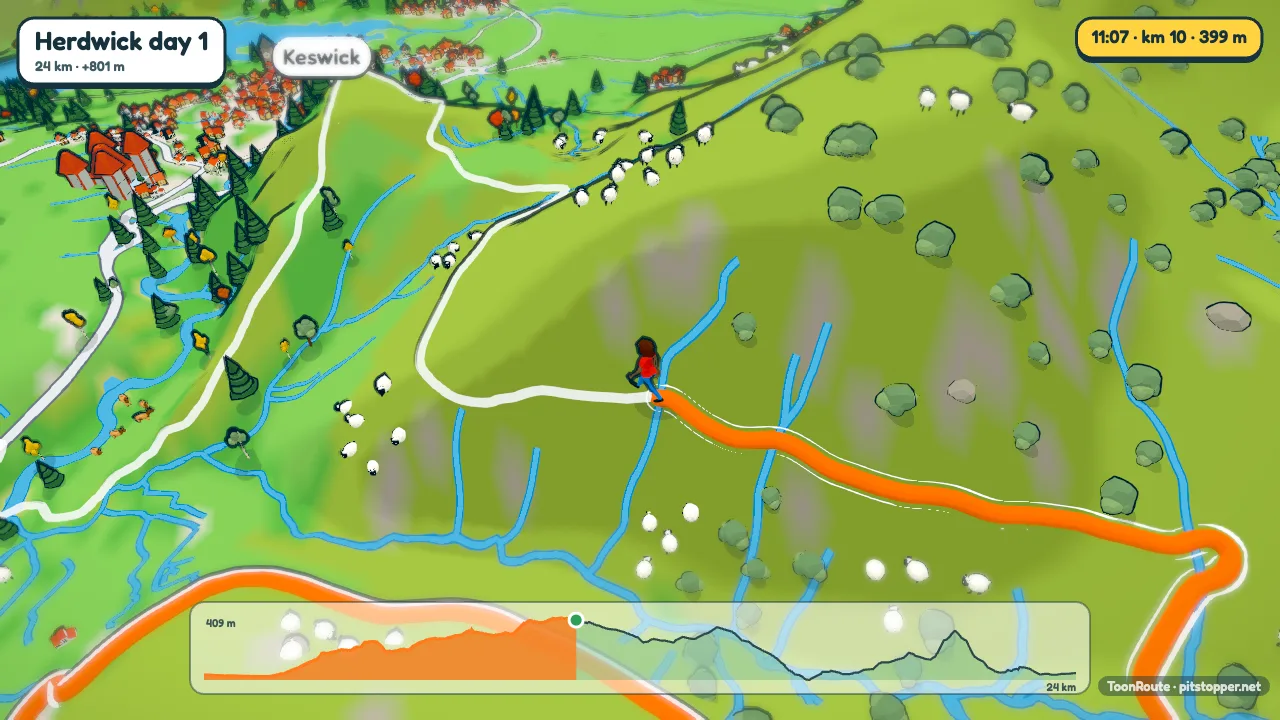
Cada subida de la salida lleva un rótulo con su longitud, pendiente y desnivel, y una subida conocida aparece con nombre. La cámara filma las subidas de lado y guarda unos cuantos planos especiales para el punto más alto o para la carretera que llega al mar. El perfil de altitud se rellena abajo, y el vídeo termina con un cartel con la distancia, el desnivel y el tiempo. En Auto dura unos 1,6 segundos por kilómetro: una salida de 60 km dura minuto y medio.
Consejos
- El vídeo empieza donde empieza el archivo. Si es la puerta de tu casa, piensa en quién lo verá antes de publicarlo.
- Un GPX de Strava de una actividad grabada no tiene waypoints, así que al principio no hay letreros. Añade la cafetería: pausa la vista previa ahí y pulsa Poner letrero en Recorrido.
- El vídeo te llega como un MP4 que puedes publicar en Instagram, YouTube o cualquier otro sitio que admita vídeo.
Strava es una marca registrada de su propietario. ToonRoute lo hace PitStopper y no tiene relación con Strava.
Preguntas
¿Es una función de Strava?
No. ToonRoute es un servicio independiente y no tiene relación con Strava. No se conecta a tu cuenta de Strava: exportas un archivo de Strava y lo traes tú a ToonRoute.
¿Puedo exportar desde la aplicación de Strava?
Según la ayuda de Strava, no: dice que la exportación solo está en la web de Strava. Hazlo allí y luego trae el archivo a ToonRoute.
¿Puedo hacer un vídeo de la salida de un amigo?
Strava ofrece la exportación de tus propias actividades. Pídele el archivo a tu amigo o, si fue una salida juntos, usa el tuyo.
¿Saldrán en el vídeo mi frecuencia cardiaca o mi potencia?
No. El marcador muestra la hora, la distancia, la altura y la velocidad. ToonRoute va de la ruta, no de los números de tus sensores.
¿Es gratis?
Durante la beta, sí: uno cada vez y hasta seis al día, en cualquier tamaño. Después de la beta, un vídeo costará una pequeña cantidad. La página de precios tiene los detalles.
Usar mi archivo de ruta Crear una ruta
Otras guías
- Convierte un archivo GPX en un vídeo
- Un vuelo sobre tu ruta en bici
- Un vídeo de tu excursión o caminata
- Un vídeo de tu ruta corriendo
- Vídeos verticales para Reels y TikTok
- Una animación de ruta de vuelo
- Un vídeo de la ruta de tu evento
- Un vídeo de dibujos de tu viaje por carretera
- Una etapa del Tour de Francia en dibujos
- Un vuelo sobre un puerto famoso
- ToonRoute y Relive comparados
- Todo lo que hace ToonRoute