Van een Strava-activiteit naar een video
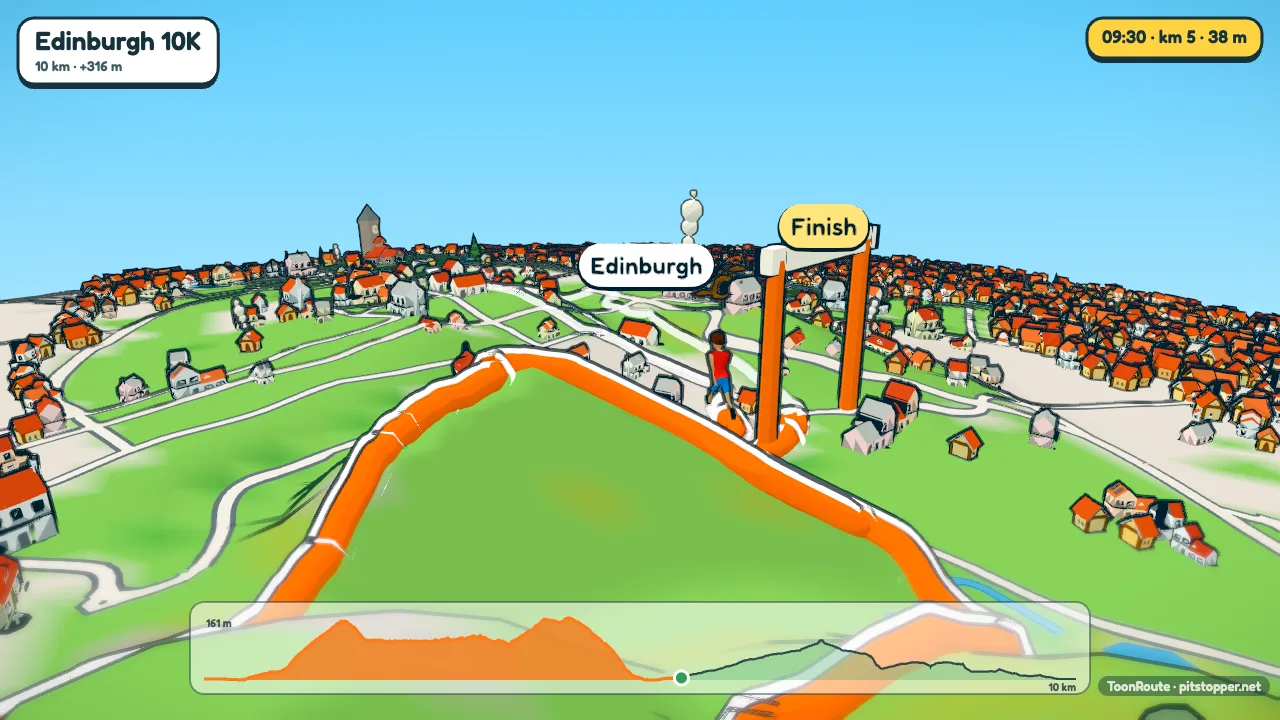
Strava laat je rit zien als een lijn op een kaart. ToonRoute laat hem zien als een film: een tekenfilm van het landschap waar je doorheen ging, gebouwd uit de echte heuvels, wegen en dorpen, met een figuurtje dat je route rijdt. Je brengt de activiteit mee als GPX-bestand, en dat kost een minuut.
Dit is niet iets wat Strava doet, en ToonRoute heeft niets met Strava te maken. Het werkt met het bestand dat Strava je van je eigen activiteit laat downloaden.
De GPX uit Strava halen
Volgens de hulppagina's van Strava kun je alleen op de website exporteren, niet in de app. Op de website:
- Open de activiteit vanuit je feed of je profiel.
- Klik op de drie puntjes (het menu Meer) op de activiteitspagina.
- Kies GPX exporteren. Er wordt een .gpx-bestand gedownload.
In hetzelfde menu staat Origineel exporteren, dat je het bestand geeft zoals het is geüpload, vaak een FIT-bestand van een Garmin of Wahoo. ToonRoute leest dat ook. Hoe dan ook moet het een van je eigen activiteiten zijn: Strava biedt de export voor die activiteiten aan.
Heb je opgenomen met een Garmin, Wahoo of ander apparaat, dan kun je het bestand ook daar vandaan halen. De GPX-handleiding heeft de stappen voor elk.
De video maken
- Open ToonRoute en kies Mijn routebestand gebruiken. Kies het GPX- of FIT-bestand. De wereld wordt in je browser gebouwd, wat bij een lange rit langer duurt.
- Kies een figuurtje en een sfeer. De fietser is de standaard; een hardloper kan de wandelaar zijn, die boven 7,5 km/h gaat joggen.
- Gebruik je eigen tempo. Een Strava-activiteit heeft tijden, dus kies in Figuurtje Snelheid: Zoals opgenomen in het bestand. Je koffiestop wordt kort gehouden zodat de video niet stilstaat.
- Verlicht hem volgens de dag. Kies de sfeer Klok van de rit en het licht volgt de tijd van de dag waarop je reed, vanaf de eerste pedaalslag. Het weer van die dag gebruiken zoekt het echte weer op voor die dag en plek.
- Maak de video in 720p, 1080p of 4K, 16:9 voor YouTube of 9:16 voor Reels en Stories. Download hem van de pagina als hij klaar is.
Wat je krijgt
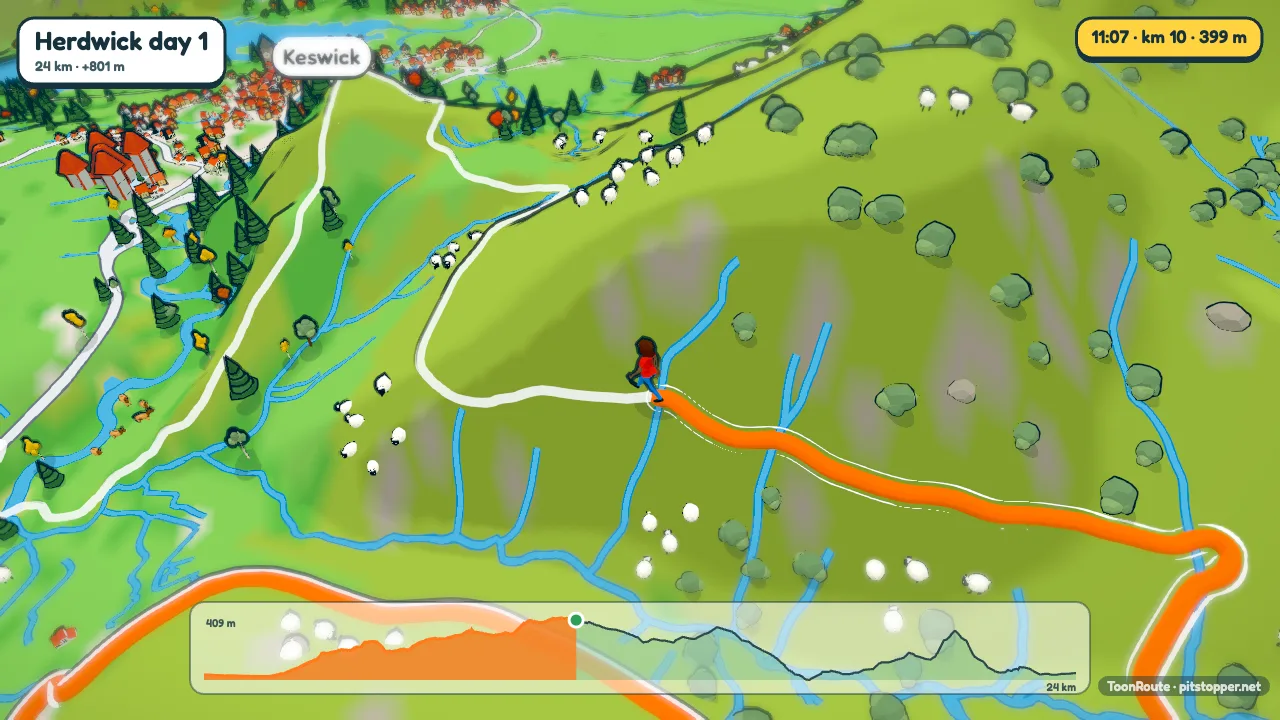
Elke klim in de rit krijgt een banner met de lengte, het stijgingspercentage en de gewonnen hoogte, en een bekende klim wordt bij naam genoemd. De camera filmt klimmen van opzij en bewaart een paar speciale shots voor het hoogste punt van de rit of de weg die de zee bereikt. Het hoogteprofiel vult zich onderaan, en de video eindigt met een kaart met de afstand, de hoogtemeters en de tijd. Op Auto duurt hij ongeveer 1,6 seconde per kilometer: een rit van 60 km duurt zo'n anderhalve minuut.
Tips
- De video begint waar het bestand begint. Is dat je voordeur, bedenk dan wie hem gaat zien voordat je hem post.
- Een Strava-GPX van een opgenomen activiteit heeft geen waypoints, dus er zijn eerst geen borden. Voeg het café toe: pauzeer de preview daar en druk op Wegwijzer zetten in Spoor.
- De video komt terug als MP4 die je op Instagram, YouTube of waar dan ook kunt posten waar video kan.
Strava is een handelsmerk van de eigenaar. ToonRoute wordt gemaakt door PitStopper en heeft niets met Strava te maken.
Vragen
Is dit een functie van Strava?
Nee. ToonRoute is een aparte dienst en heeft niets met Strava te maken. Het koppelt niet met je Strava-account: je exporteert een bestand uit Strava en brengt het zelf naar ToonRoute.
Kan ik exporteren vanuit de Strava-app?
Niet volgens de hulppagina's van Strava, die zeggen dat exporteren alleen op de website van Strava kan. Doe het daar, en breng het bestand dan naar ToonRoute.
Kan ik een video maken van de rit van een vriend?
Strava biedt de export aan voor je eigen activiteiten. Vraag je vriend om het bestand, of gebruik voor een rit die jullie samen deden je eigen bestand.
Komt mijn hartslag of vermogen in de video?
Nee. De weergave toont de tijd, de afstand, de hoogte en de snelheid. ToonRoute gaat over de route, niet over de getallen van je sensoren.
Is het gratis?
Tijdens de bèta wel: één tegelijk en tot zes per dag, in elk formaat. Na de bèta kost een video een klein bedrag. Op de prijzenpagina staan de details.
Mijn routebestand gebruiken Een route maken
Andere handleidingen
- Maak van een GPX-bestand een video
- Een vlucht over je fietstocht
- Een video van je wandeling of hike
- Een video van je hardlooproute
- Staande video's voor Reels en TikTok
- Een animatie van je vliegroute
- Een routevideo voor je evenement
- Een tekenfilmvideo van je roadtrip
- Een etappe van de Tour de France als tekenfilm
- Een vlucht over een beroemde klim
- ToonRoute en Relive vergeleken
- Alles wat ToonRoute doet