Een vluchtvideo van je fietstocht
Strava laat een lijn op een kaart zien. ToonRoute laat de rit zien: de klim het dal uit, de afdaling naar de kust, het café halverwege. Het maakt van het GPX- of FIT-bestand van je computer of horloge een korte tekenfilm van de hele route.
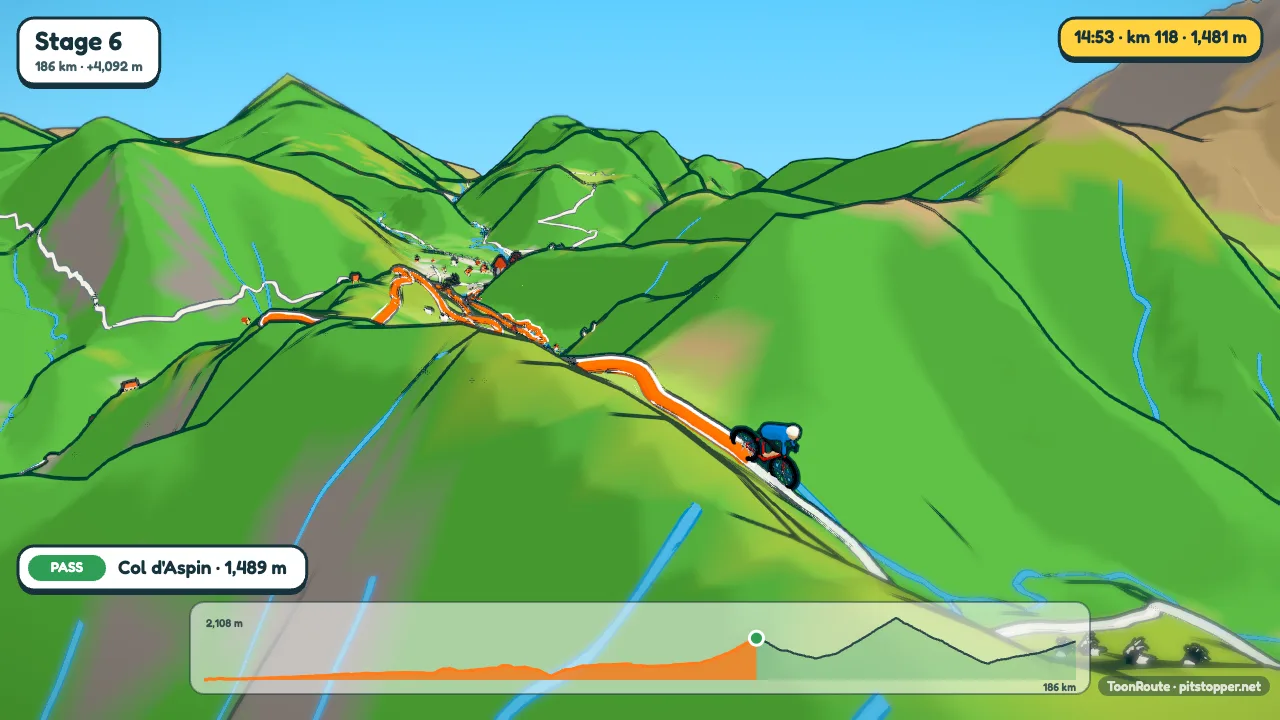
Hieronder zie je etappe 6 van de Tour de France 2026, Pau naar Gavarnie-Gèdre, gemaakt uit de GPX van de etappe. 186 km en 4.092 hoogtemeters, gefilmd door de camera op Auto zonder dat er iets met de hand is ingesteld.
Wat een video van een rit laat zien
De wereld wordt gebouwd uit het echte terrein en de kaart langs je route, dus cols zien eruit als cols. Heuvels worden eerst twee keer zo hoog getekend als in het echt, want de echte hoogte ziet er van boven plat uit; zet ze natuurgetrouw als je dat liever hebt.
Elke klim krijgt een banner als je hem bereikt, met de lengte, het gemiddelde stijgingspercentage en de gewonnen hoogte, iets als 8 km à 9%, +732 m. Zo'n 1.200 bekende klimmen worden bij naam genoemd als je route er een opgaat: de Tourmalet, de Mont Ventoux, de Bealach na Bà. De camera op Auto filmt klimmen van opzij, waar je de helling ziet, en gaat hoog boven de bochtige stukken.
Een weergave in de hoek geeft de tijd van de dag, de afstand, de hoogte en de snelheid. Het profiel onderaan vult zich naarmate de rit vordert, met een stip voor elke stop.
Stap voor stap
- Exporteer de rit als GPX of FIT uit Strava, Garmin Connect, Wahoo of waar je hem ook bewaart.
- Open ToonRoute en kies Mijn routebestand gebruiken. De wereld wordt in je browser gebouwd, daarna start de preview.
- Stel de kleuren van fiets en tenue in in Figuurtje. Snelheid op Gemiddeld, langzamer bergop is de standaard; kies Zoals opgenomen in het bestand om je eigen tempo te gebruiken.
- Zet de klok van de rit aan in Landschap als het bestand tijden heeft, en het licht volgt je dag vanaf de eerste pedaalslag. Het weer van die dag gebruiken zet regen of bewolking als je die had.
- Controleer de stops. Waypoints in je bestand worden wegwijzers. Voeg het café toe waar je stopte, of haal een tankstation weg waar niemand iets om geeft.
- Maak de video in 720p, 1080p of 4K, liggend of staand. Download hem van de pagina als hij klaar is, of laat de link mailen.
Tips uit een paar eigen video's
- Plan de rit in PitStopper en exporteer de GPX met de stops: de cafés, het water en de winkels komen binnen als borden in de juiste kleur.
- Bij een toertocht of een brevet kunnen de stops een lange video opleveren. Zet Pauzeren bij stops uit in Spoor en ze blijven als borden zichtbaar, zonder wachten.
- Een grote dag in de Alpen ziet er het best uit met Heuvels op natuurgetrouw. De Alpen hebben geen hulp nodig.
- Wil je zelf de shots kiezen? De video-editor begint met de eigen clips van Auto, dus je verandert alleen de clips die je niet mooi vindt. Bekijk de handleiding van twee minuten.
Vragen
Hoe lang wordt de video?
Op Auto ongeveer 1,6 seconde per kilometer: een rit van 60 km duurt zo'n anderhalve minuut, en de etappe van 186 km hierboven ongeveer vijf minuten rijden. De kortste is een minuut en de langste zes. Stops voegen elk een paar seconden toe. Je kunt de lengte ook zelf kiezen.
Kan hij mijn vermogen of hartslag laten zien?
Nee. De weergave toont de tijd, de afstand, de hoogte en de snelheid. ToonRoute gaat over de route, niet over de getallen van je sensoren.
Werkt het voor een meerdaagse tocht?
Ja. Laad de tocht met één track per dag, of met de overnachtingen erin, en kies Hele tocht in de lijst Dagen: één video van 2 tot 10 dagen, met een openingskaart, een hoofdstukkaart voor elke dag en de rit van elke dag. Of maak één video per dag; met bewaarde instellingen ziet elke dag er hetzelfde uit.
Kan ik op iets anders dan een fiets rijden?
Ja. Dezelfde route werkt met een wandelaar, een auto, een vliegtuig of een dinosaurus. Verander het in Figuurtje en de snelheden veranderen mee.
Mijn routebestand gebruiken Een route maken
Andere handleidingen
- Maak van een GPX-bestand een video
- Een video van je wandeling of hike
- Een video van je hardlooproute
- Staande video's voor Reels en TikTok
- Een animatie van je vliegroute
- Een routevideo voor je evenement
- Een tekenfilmvideo van je roadtrip
- Een etappe van de Tour de France als tekenfilm
- Een vlucht over een beroemde klim
- Van een Strava-activiteit naar een video
- ToonRoute en Relive vergeleken
- Alles wat ToonRoute doet