Traduit de l'anglais.
Un itinéraire vit rarement dans une seule application. Vous le planifiez peut-être dans Komoot ou Strava, vous le vérifiez dans PitStopper, puis vous le roulez avec Locus Map, OsmAnd, Cruiser ou un Garmin. Quelque part dans cette chaîne, il perd en général quelque chose.
C'est parce que le GPX, le format de fichier qu'elles partagent toutes, ne couvre que l'essentiel : la ligne que vous allez suivre, les points le long de celle-ci, et un nom pour chacun. Tout le reste (la couleur que vous avez donnée à la ligne, l'icône sur un café, l'instruction de tourner à gauche au carrefour) est un extra que chaque application ajoute à sa façon. Une application qui ne reconnaît pas les extras d'une autre les ignore. Ouvrez le fichier ailleurs, enregistrez-le à nouveau, et ils ont disparu.
Nous trouvons ça dommage, alors PitStopper fait l'inverse. Tout en entrée, tout en sortie : lire les extras de chaque application quand un fichier arrive, et quand il repart, les réécrire tous, dans la forme de chaque application à la fois.
Regardez-la sur sa propre page, avec la transcription
Tout en entrée

Les itinéraires nous arrivent de deux sortes d'endroits. Les planificateurs en ligne comme Komoot, Strava et Ride with GPS exportent du GPX simple : la ligne et vos waypoints, sans extras. Les applications et appareils comme Garmin, Locus Map, OsmAnd, Cruiser et gpx.studio ajoutent les leurs.
Quand un fichier arrive, PitStopper garde ce qu'il contient :
- Une trace garde la couleur, la largeur et la transparence qu'on lui a données, quelle que soit celle des trois façons courantes qu'a utilisée l'application pour les écrire. Le style de ligne d'un fichier KML est repris aussi.
- Les réglages de ligne propres à Locus Map, comme un motif de ligne, sont conservés.
- Une trace qui arrive avec des instructions de navigation, ou avec la puissance et la fréquence cardiaque sur chaque point, les garde.
- Les arrêts que vous importez gardent leurs propres extras.

Tout cela forme une seule image de votre itinéraire, et vous pouvez la modifier : la couleur, la largeur et la transparence se trouvent dans le gestionnaire d'itinéraires et dans les réglages propres à chaque itinéraire.
Tout en sortie
Quand vous exportez, PitStopper ne vous demande pas à quelle application le fichier est destiné. Il écrit la même information sous toutes les formes que nous connaissons, côte à côte dans un seul fichier, et chaque application lit la forme qu'elle comprend et ignore le reste. Le fichier reste du GPX 1.1 valide (nos tests le vérifient contre le schéma officiel), donc une application qui ne lit que du GPX simple l'ouvre normalement.

Ce que ça donne une fois le fichier arrivé dans l'application suivante :
- La couleur de la ligne arrive telle que vous l'avez réglée dans Locus Map, Cruiser, OsmAnd, Organic Maps, gpx.studio et GPX Viewer. Un Garmin reçoit la plus proche de ses 16 couleurs, sans la largeur.
- Les instructions de navigation, sur un itinéraire planifié dans PitStopper ou une trace recalée sur les routes, sont lues par Cruiser et Locus Map.
- Les icônes des arrêts voyagent de trois façons : un nom de symbole Garmin, que Garmin, Locus Map, Cruiser, gpx.studio et GPX Viewer dessinent avec leurs propres jeux d'icônes ; le nom d'icône et la forme de marqueur propres à OsmAnd ; et, dans un fichier compressé .gpz, les icônes de PitStopper elles-mêmes, que dessinent Locus Map et GPX Viewer.

Komoot et Strava lisent l'itinéraire et les waypoints de ce même fichier. Simplement, ils n'affichent pas les extras.
Choisir ce qui sort
Vous n'avez rien à changer pour que l'apparence de votre itinéraire et les icônes de vos arrêts voyagent : les réglages par défaut les écrivent déjà sous toutes les formes. Mais si vous voulez voir ce qui est proposé, ouvrez Exporter → Exporter un fichier.
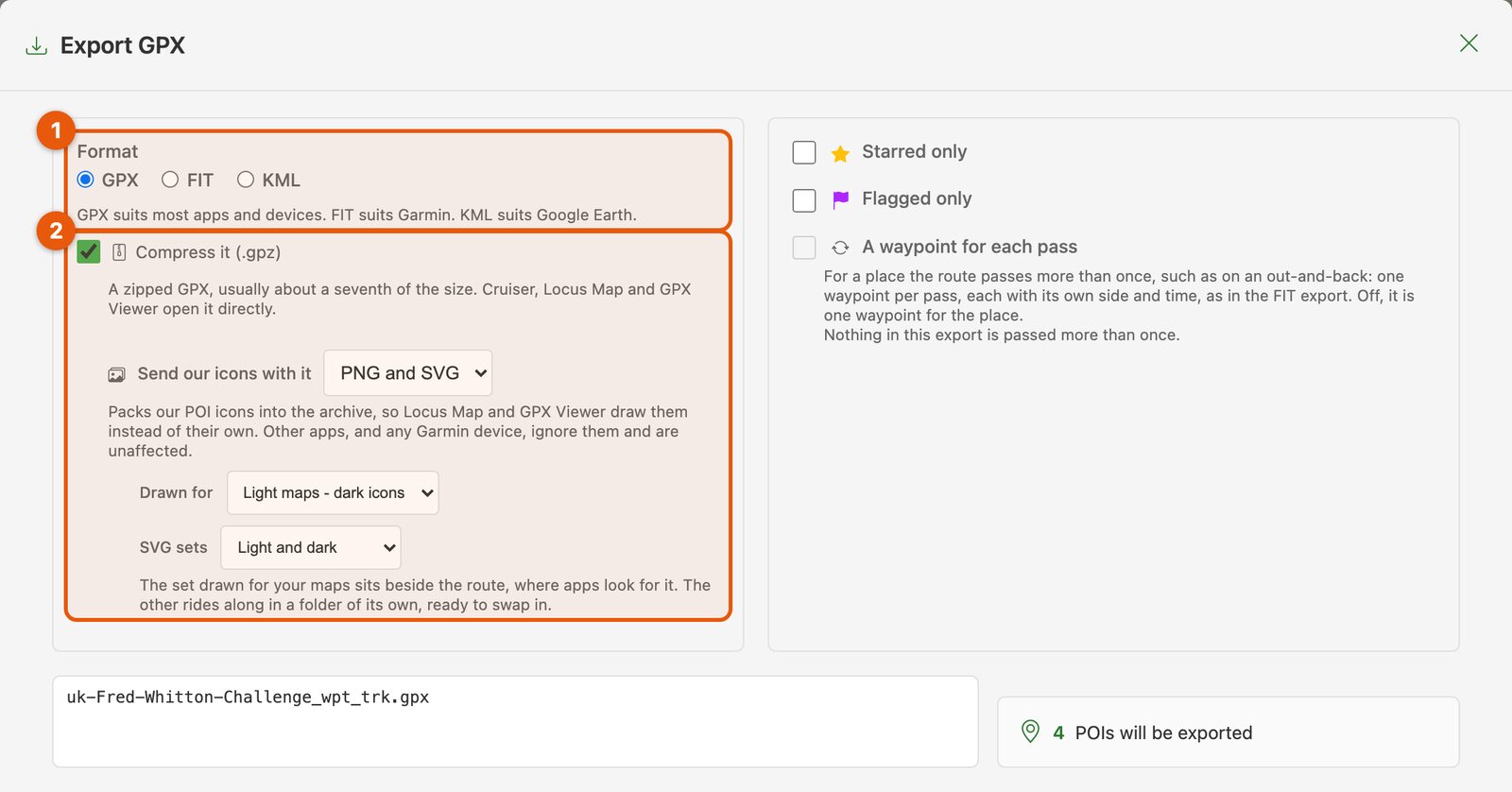
- Type de fichier. Le GPX convient à la plupart des applications et appareils, le FIT à Garmin, Wahoo et Hammerhead, et le KML à Google Earth. GPX + icônes et photos est le même GPX zippé en .gpz, environ sept fois plus petit, que Cruiser, Locus Map et GPX Viewer ouvrent directement. Tout ce qui suit concerne le GPX et le .gpz.
- Ce que contient le .gpz. Les icônes d'arrêts de PitStopper voyagent dans le fichier, pour que Locus Map et GPX Viewer les dessinent à la place des leurs, et vos photos aussi. Modifier vous permet de choisir des icônes dessinées pour des cartes claires ou sombres. Toutes les autres applications les ignorent.
- Aperçu du GPX. Vous montre le fichier que ces réglages exporteraient, avant que vous l'enregistriez.
Le reste se trouve sous Options avancées, par groupes, avec un petit ⓘ à côté de chaque option pour l'expliquer.
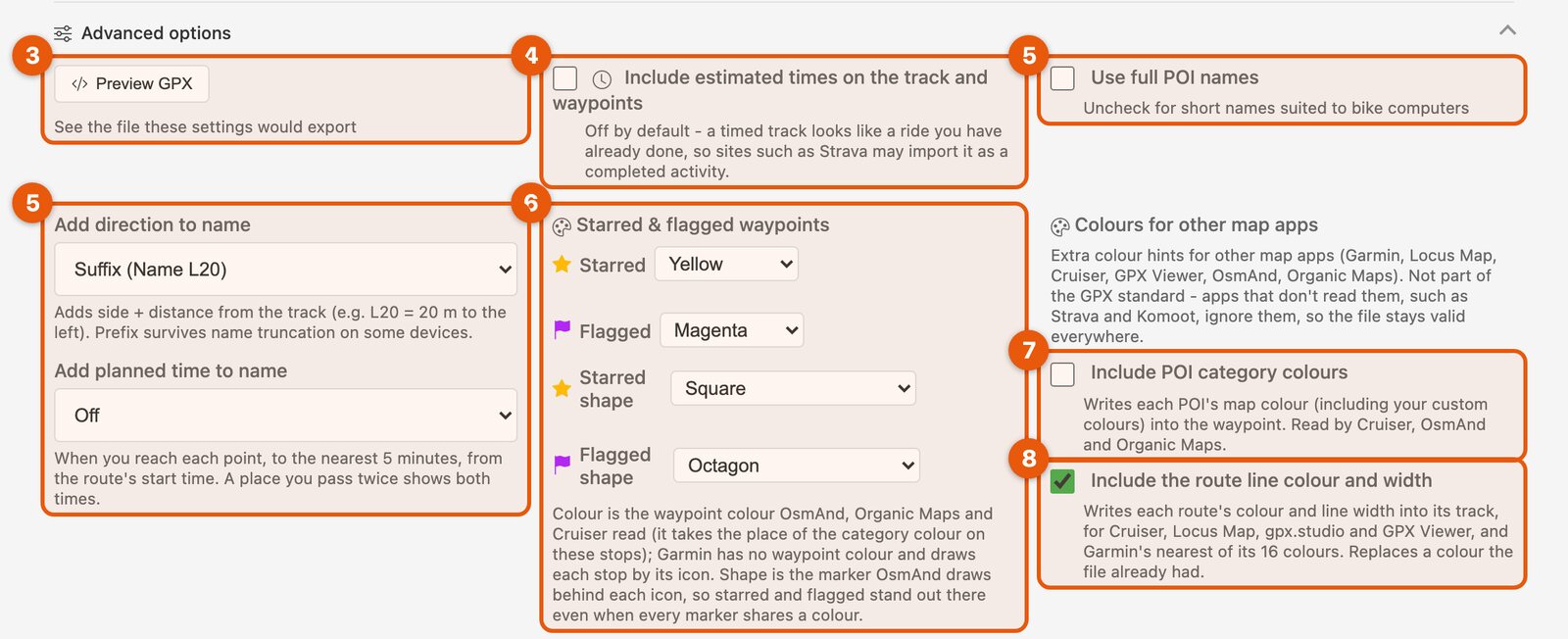
- Noms. Des noms complets, ou des noms courts qui tiennent sur l'écran d'un compteur vélo. Vous pouvez ajouter de quel côté de la route se trouve un arrêt et à quelle distance de l'itinéraire (« Cafe L20 » est à 20 m sur la gauche), et l'heure à laquelle vous devriez y arriver (« Cafe 15:15 »). En dessous, la fenêtre montre votre premier arrêt tel qu'il sera nommé sur l'appareil.
- Inclure les horaires estimés. Désactivé par défaut, parce qu'une trace avec des heures ressemble à une sortie déjà faite, et que des sites comme Strava peuvent l'importer comme une activité terminée. Les horaires demandent une heure de départ pour l'itinéraire.
- Waypoints favoris et signalés. La couleur et la forme de marqueur des arrêts que vous avez marqués. OsmAnd, Organic Maps et Cruiser lisent la couleur, et la forme est le marqueur qu'OsmAnd dessine derrière chaque icône, pour que vos arrêts marqués ressortent. Un Garmin n'a pas de couleur de waypoint ; il dessine chaque arrêt avec son icône.
- Inclure les couleurs de catégorie des POI. Désactivé par défaut. Donne à chaque arrêt sa couleur de la carte PitStopper, vos couleurs personnalisées comprises, pour Cruiser, OsmAnd et Organic Maps.
- Inclure la couleur et la largeur de la ligne d'itinéraire. Activé par défaut. C'est l'option qui écrit l'apparence de la ligne sous toutes les formes à la fois, pour Cruiser, Locus Map, OsmAnd, Organic Maps, gpx.studio et GPX Viewer, et la plus proche des 16 couleurs pour un Garmin.
Un objectif, pas un travail fini
Il existe beaucoup d'applications d'itinéraire, et elles ajoutent sans cesse des choses. Nous lisons et écrivons les extras que nous connaissons, vérifiés dans la documentation de chaque application ou sur de vrais fichiers de ses utilisateurs, et nous en ajoutons toujours. Le détail complet (chaque extra, où il se trouve dans le fichier, quelle option d'export le contrôle et quelles applications le lisent) est sur la page d'aide : Les extensions GPX de PitStopper.
Pour voir ce que contient votre propre fichier, déposez-le dans le GPX inspector et convertisseur. Il tourne dans votre navigateur, liste chaque extra du fichier et l'application d'où il vient, signale tout ce que nous ne lisons pas encore, et réécrit le fichier avec tous ses extras. S'il trouve quelque chose de nouveau, il peut copier un court rapport que vous pouvez nous envoyer : la structure seulement, sans lieux ni noms.
Si votre application met dans ses fichiers GPX quelque chose que PitStopper perd, ou lit l'un de nos fichiers autrement que ce que dit la page d'aide, dites-le-nous, avec un fichier d'exemple si possible. Nous serons ravis de le prendre en charge. Nous préférons de loin en entendre parler plutôt que de voir votre itinéraire perdre ses détails quelque part entre deux applications.